App für die automatische Insulinabgabe

DBLG2 System™

Ihr Sensor und Ihre Insulinpumpe – verbunden über die DBLG2-App.

DBLG2 bringt die automatische Insulinabgabe auf ein kompatibles Smartphone*. Der Algorithmus passt alle fünf Minuten anhand Ihrer Glukosemesswerte und individuellen Einstellungen die Insulinabgabe einer kompatiblen Pumpe an. Für Erwachsene mit Typ-1-Diabetes.

*Die Verwendung erfordert ein kompatibles Smartphone, einen kompatiblen Glukosesensor und eine kompatible Insulinpumpe. Die Smartphone-Kompatibilität kann je nach Land variieren.

Lernen Sie die DBLG2-App kennen

Erkunden Sie die Bildschirme mit simulierten Daten. Sensor und Pumpe sind nicht erforderlich.

Jetzt bei Google Play Nur zur Demonstration · Kein Medizinprodukt · Android · Deutschland & Niederlande
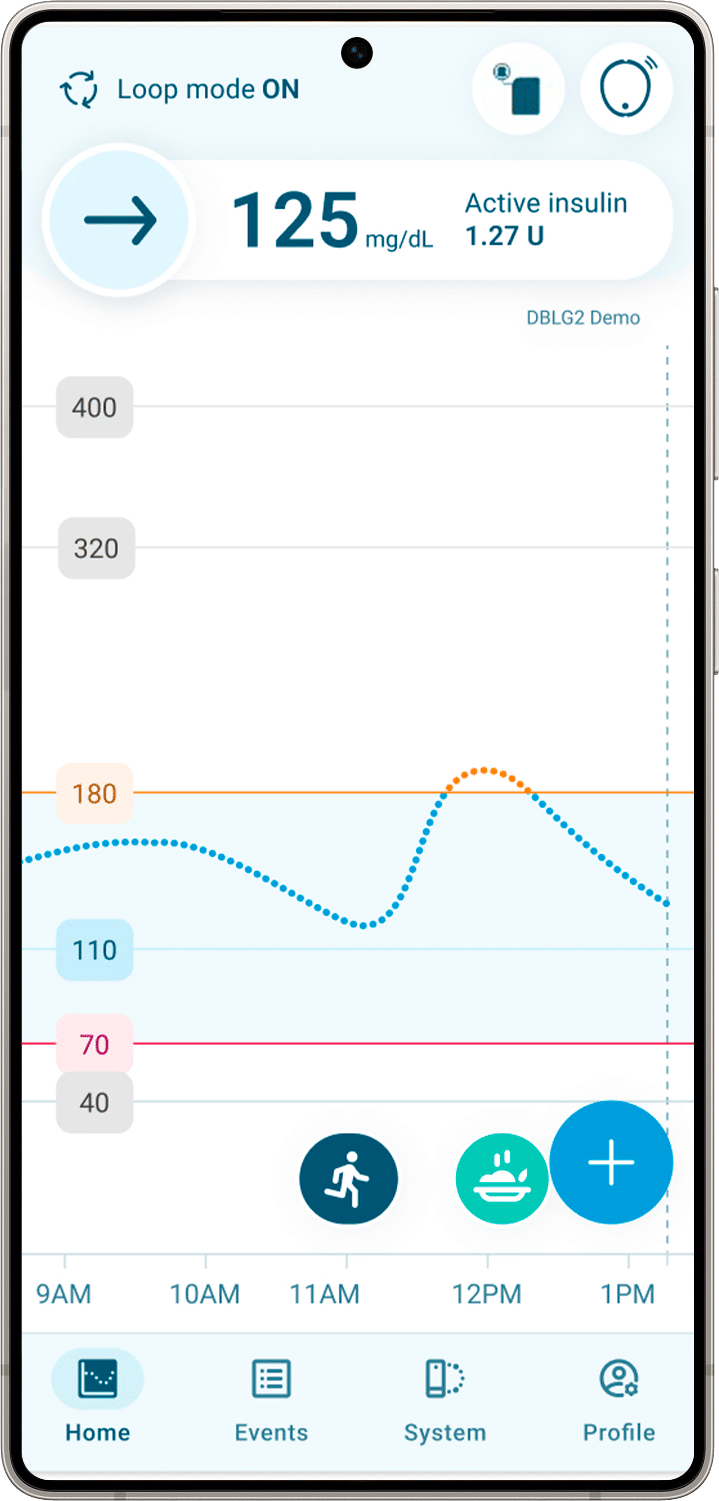
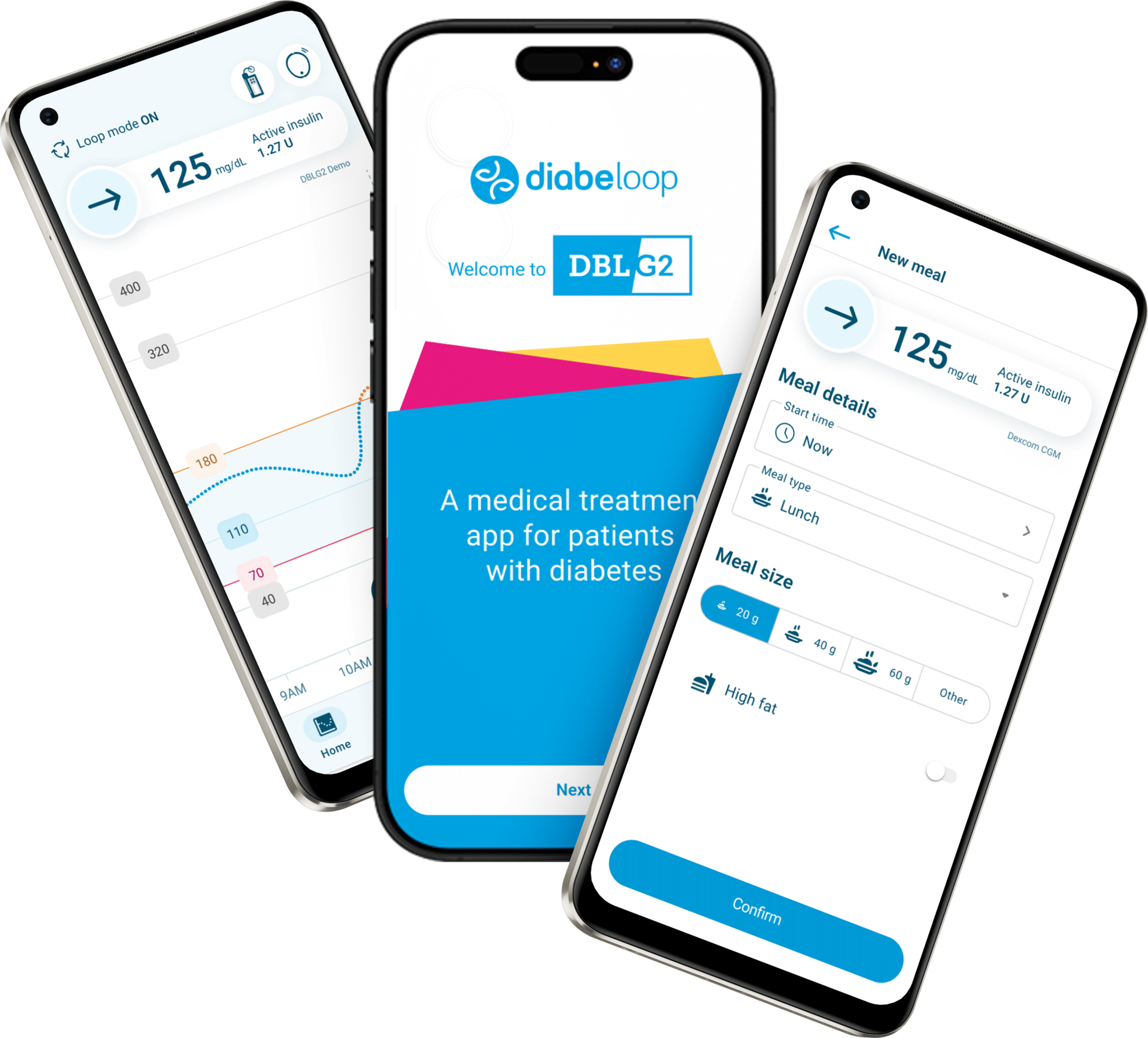
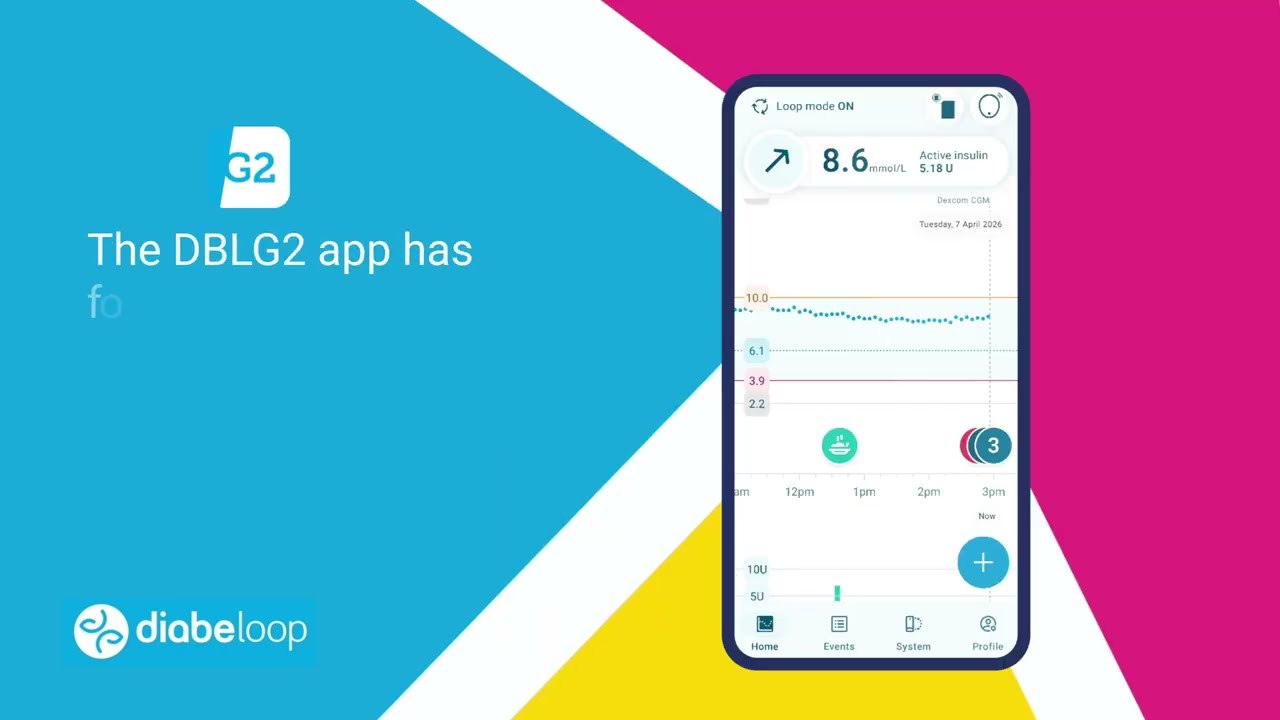
Startbildschirm der DBLG2-App auf einem Android-Smartphone mit Glukosemesswerten und aktivem Insulin.
  1. GlukosesensorMisst Ihren Glukosespiegel
  2. DBLG2-AppBerechnet alle 5 Minuten die Anpassung der Insulinabgabe
  3. InsulinpumpeGibt Insulin ab
Beispielhafter Bildschirm und allgemeine Gerätesymbole. Unterstützte Geräte finden Sie in der Kompatibilitätsliste.
  • Personalisierte Einstellungen
  • Automatische Korrekturboli
  • Mahlzeiten- & Aktivitätsmanagement

DBLG2 · Vorteile im Alltag

Gemacht für Ihren Alltag.

Steuerung per Smartphone. Klinische Daten.
Flexible Mahlzeiteneingabe.

Volle Kontrolle
per Smartphone.

Steuern Sie Ihr DBLG2 System über ein kompatibles persönliches Smartphone. Nach der erforderlichen Schulung sehen Sie Ihre Glukosemesswerte und Insulininformationen in der App.3

Ihr System, immer griffbereit.

Daten aus dem
Versorgungsalltag mit DBLG2.

Obs34 · DBLG2

74,1 %1

Mittlere Zeit im Zielbereich (70–180 mg/dL).
Letzte 6 Wochen · Kaleido-Insulinpumpe + Dexcom G6 CGM.

DBLG171,6 %
DBLG274,1 %
1,75 %1

Mittlere Zeit unter 70 mg/dL · Letzte 6 Wochen mit DBLG2.

Mahlzeiteneingabe
ist optional.

Die Eingabe von Mahlzeiten ist nicht mehr zwingend erforderlich, kann jedoch zu besseren glykämischen Ergebnissen beitragen.2

Sie können auch körperliche Aktivitäten eingeben, damit DBLG2 die Insulinabgabe vor, während und nach dem Sport anpassen kann.3

Mahlzeiten, Bewegung, Alltagsmomente.

Zu diesen Ergebnissen. Obs34 war eine kleine, nicht randomisierte Beobachtungsstudie mit 20 Erwachsenen mit Typ-1-Diabetes, die mit Kaleido und Dexcom G6 von DBLG1 auf DBLG2 umgestellt wurden. Die Zahlen sind Mittelwerte des Full Analysis Set in den letzten 6 Wochen jeder Behandlungsphase. DBLG2 erfüllte das vorab festgelegte Nicht-Unterlegenheitskriterium für die Zeit im Zielbereich; eine Überlegenheit gegenüber DBLG1 wurde nicht nachgewiesen. Diese Zahlen belegen keine Ergebnisse speziell für den Fall, dass Mahlzeiten nicht eingegeben werden. Individuelle Ergebnisse können variieren.

Studiendetails & Referenzen
  1. Klinische Daten – DBLG2. Diabeloop SA. Safety and efficacy of DBLG2 in patients switching from DBLG1: confirmation of equivalence in real-world settings. Obs34 Clinical Investigation Report, Revision 1 (Obs34-DBLG2-CA-CIR-001), Abschnitte 8.3.1 und 8.4.3, Tabellen 5 und 9, Druckseiten 25 und 28. Interner Bericht zur klinischen Prüfung; Daten liegen bei Diabeloop vor. Die Studie verglich eine 90-tägige Phase mit DBLG1 mit einer Nachbeobachtung von bis zu 180 Tagen mit DBLG2. Die angezeigten Zahlen beziehen sich auf die letzten 42 Tage jeder Phase im Full Analysis Set (n = 20). Mittlere TIR (SD): 71,6 % (12,1) mit DBLG1 und 74,1 % (10,8) mit DBLG2. Vorab festgelegte Nicht-Unterlegenheitsgrenze: −5 Prozentpunkte; Nicht-Unterlegenheit p ≤ 0,0001. Der zweiseitige Überlegenheitstest war statistisch nicht signifikant (p = 0,1067). Mittlere TBR unter 70 mg/dL (SD): 1,55 % (1,59) mit DBLG1 und 1,75 % (2,10) mit DBLG2; p = 0,4441. Die kleine Stichprobe und das nicht randomisierte Design schränken die Verallgemeinerbarkeit ein. Diese Ergebnisse wurden mit Dexcom G6 erzielt, nicht mit Dexcom G7.
  2. Mahlzeiteneingabe – DBLG2. Diabeloop / ViCentra, Mitteilung zur Markteinführung von DBLG2–Kaleido–Dexcom G7, 10. Juli 2026, Anmerkung 2. Quelle für die Aussage zur Mahlzeiteneingabe; nicht die Quelle der obigen klinischen Zahlen.
  3. Smartphone-Nutzung und körperliche Aktivität – DBLG2. DBLG2-Benutzerhandbuch, Kapitel „Zweck und vorgesehene Anwender“ und „Körperliche Aktivitäten“. Die Verwendung setzt ein kompatibles Smartphone und eine vorherige Schulung voraus. Befolgen Sie die mit Ihrem System gelieferte Gebrauchsanweisung.
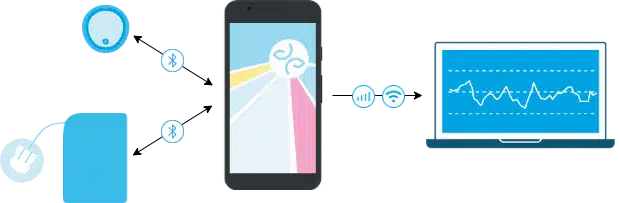
DBLG2-App02 · Analysieren Bildschirm der DBLG2 Demo-App auf einem Smartphone. Glukosesensor01 · Glukose messen Insulinpumpe03 · Insulin abgeben Glukose-
messwerte
Befehle zur
Insulinabgabe
Die Geräte kommunizieren über Bluetooth® mit der App. Dargestellt sind die wichtigsten Informationsflüsse. Bildschirm aus DBLG2 Demo.

DBLG2 verstehen

Wie DBLG2 die
Insulinabgabe anpasst.

Die DBLG2-App, ein Glukosesensor und eine Insulinpumpe arbeiten zusammen, um die Insulinabgabe anzupassen, wenn der Loop-Modus aktiv ist.

Indikationen und Kontraindikationen lesen ↓
  1. Glukosemesswerte alle 5 Minuten

    Die Messwerte Ihres kompatiblen Glukosesensors werden alle fünf Minuten in der App aktualisiert. Mit jedem neuen Messwert bewertet DBLG2 den Insulinbedarf neu.

  2. Ein Algorithmus, der sich an Ihrem Bedarf orientiert

    DBLG2 berücksichtigt Ihre persönlichen Einstellungen, Ihren aktuellen und prognostizierten Glukosespiegel sowie eingegebene Mahlzeiten und körperliche Aktivitäten.

  3. Basalratenanpassung und automatische Korrekturboli

    Der Loop-Modus erhöht oder senkt die Basalrate – die kontinuierliche Grundabgabe von Insulin. Bei einem Risiko für hohe Glukosewerte kann er außerdem automatische Korrekturboli an die Pumpe senden und berücksichtigt dabei das noch aktive Insulin in Ihrem Körper.

Wenn ein niedriger Glukosewert prognostiziert wird: Der Loop-Modus kann die Insulinabgabe vorübergehend stoppen und Notfall-Kohlenhydrate empfehlen.

Ihr persönlicher Glukose-Zielwert.

Der Glukosewert, an dem sich DBLG2 bei der Insulinabgabe orientiert.

Standardwert

110 mg/dL

Möglicher Bereich

100 – 130 mg/dL

Besprechen Sie die Behandlungseinstellungen mit Ihrer verschreibenden medizinischen Fachkraft.

Glukose-Zielwert und Schwellenwerte: Was ist der Unterschied?
DBLG2 mit Dexcom G7. Alle Werte in mg/dL.
EinstellungStandardwertMöglicher BereichFunktion
Glukose-Zielwert110100–130Steuert die Anpassung der Insulinabgabe.
Hypoglykämie-Schwellenwert7060–85Wird für das Management niedriger Glukosewerte verwendet. Ein prognostiziertes Unterschreiten kann zu einem vorübergehenden Stopp der Insulinabgabe und zu Empfehlungen von Notfall-Kohlenhydraten führen.
Hyperglykämie-Schwellenwert180170–220Ändert die Anzeige hoher Glukosewerte. Er bestimmt nicht die Insulinabgabe; der Loop-Modus verwendet seine eigenen Entscheidungsmechanismen.

Glukose-Zielwert und Zeit im Zielbereich sind zwei verschiedene Dinge. Der Bereich von 70–180 mg/dL, mit dem die Zeit im Zielbereich berechnet wird, unterscheidet sich vom persönlichen Glukose-Zielwert, an dem sich der Algorithmus orientiert.

Mahlzeiten, körperliche Aktivität, Zen-Modus und Nachtmodus

Mahlzeiten: ein wichtiger Unterschied

Die Eingabe von Mahlzeiten hilft DBLG2, die Insulinabgabe an Ihren Bedarf anzupassen. Ein vorgeschlagener Mahlzeiten-Bolus muss von Ihnen bestätigt werden; bei einem zweiteiligen Bolus muss nur der erste Teil bestätigt werden. Ohne Eingabe von Mahlzeiten wird der Glukosespiegel weiterhin automatisch gesteuert, die Glukosekontrolle ist jedoch möglicherweise nicht optimal.

Körperliche Aktivität

Eingegebene körperliche Aktivitäten helfen dem Loop-Modus, das Glukosemanagement vor, während und nach dem Sport anzupassen. Er kann die Basalrate und/oder Korrekturboli anpassen und bei Bedarf Notfall-Kohlenhydrate empfehlen.

Zen-Modus: vorübergehend höherer Zielwert

Der Zen-Modus erhöht den Glukose-Zielwert standardmäßig um 20 mg/dL. Die Erhöhung kann zwischen 10 und 40 mg/dL eingestellt werden; der resultierende Zielwert beträgt höchstens 150 mg/dL. Dauer: 1–8 Stunden, standardmäßig 3 Stunden. Der Hypoglykämie-Schwellenwert steigt ebenfalls um feste 20 mg/dL.

Nachtmodus: weniger störende Benachrichtigungen

Der Nachtmodus ändert während eines festgelegten Nachtzeitraums die Auslösebedingungen bestimmter Alarme und Warnungen. Er führt keinen eigenen nächtlichen Glukose-Zielwert ein.

Indikationen & wichtige Sicherheitshinweise

Für das DBLG2 System für Android mit einer kompatiblen Insulinpumpe und Dexcom G7, wie in dem mit Ihrem System gelieferten Benutzerhandbuch beschrieben. Besprechen Sie mit Ihrer verschreibenden medizinischen Fachkraft, ob das System für Sie geeignet ist.

Indikationen

Das DBLG2 System, welches vom Arzt verschrieben wird, ist für erwachsene Patienten mit Typ-1-Diabetes bestimmt, die älter als 18 Jahre sind.

Die erforderliche Tages-Gesamt-Insulindosis muss unter 90 Einheiten (U) liegen.

Das DBLG2 System ist für die Verwendung mit 100 U/mL schnell wirksames Insulinanalogon indiziert und für die Verwendung bei einem einzelnen Patienten vorgesehen.

Schulung vor der Anwendung. Patienten müssen von einer kompetenten medizinischen Fachkraft und/oder einem kompetenten Händler in die Verwendung des Systems eingewiesen werden. Lesen Sie das Benutzerhandbuch, bevor Sie das System verwenden.

Kontraindikationen

Dieses Medizinprodukt ist für die folgenden Personen kontraindiziert:

  • Patienten, die eine Tages-Gesamt-Insulindosis von weniger als 8 U erhalten.
  • Patienten, die an einer schweren Krankheit leiden oder sich einer Behandlung unterziehen, welche die Diabetes-Physiologie erheblich beeinträchtigen könnte (d. h. Glukose-Insulin-Wechselwirkungen) und die mit dem Medizinprodukt interferieren könnte (z. B. unregelmäßige Behandlung mit Steroiden).
  • Patienten mit schwerer unkorrigierter Schwerhörigkeit und/oder schweren unkorrigierten Sehproblemen.
  • Patienten, die nicht in der Lage sind, alle von Diabeloop SA bereitgestellten Anweisungen zu verstehen und auszuführen.
  • Patienten, die nicht willens oder nicht in der Lage sind, den Kontakt mit der medizinischen Fachkraft aufrechtzuerhalten.
  • Patienten, die ein anderes Insulin als das 100 U/mL schnell wirksame Insulinanalogon verwenden möchten (z. B. Normalinsulin; lang wirksames Insulinanalogon; 200 U/mL schnell wirksames Insulinanalogon).
  • Patienten, die nicht in der Lage sind, grundlegende Smartphone-Funktionen zu nutzen.

Nicht geprüfte oder zugelassene Personengruppen

Die Sicherheit und Wirksamkeit des DBLG2 Systems wurde für die folgenden Personengruppen nicht geprüft oder zugelassen:

  • Patienten mit Typ-2-Diabetes.
  • Patienten mit hochgradig instabilem Diabetes.
  • Patienten mit Gestationsdiabetes.
  • Schwangere Frauen mit Typ-1-Diabetes.
  • Patienten, bei denen die Bauchspeicheldrüse entfernt wurde oder gar nicht mehr funktioniert.
  • Patienten mit stark veränderter Nierenfunktion (Kreatinin-Clearance < 30 mL/min).
  • Patienten mit einer Hypoglykämiewahrnehmungsstörung.
  • Patienten mit Inselzell-/Pankreastransplantationen.
  • Dialyse-Patienten.
  • Schwerstkranke Patienten.

Dexcom G7: MRT, CT-Untersuchungen und Diathermie

Nicht MR-sicher. Tragen Sie keine Komponente des Dexcom G7 während einer Magnetresonanztomographie (MRT) oder einer Behandlung mit hochfrequenter elektrischer Wärme (Diathermie). Für eine Computertomographie (CT) muss der Sensor laut Benutzerhandbuch außerhalb des Aufnahmebereichs bleiben und während der Aufnahme mit einer Bleischürze abgedeckt werden.

Durch Magnetfelder und Hitze könnten die Komponenten des Dexcom G7 beschädigt werden, sodass die Sensor-Messwerte ungenau sind oder Warnungen verhindert werden. Ohne Messwerte oder Warnungen könnte ein Ereignis mit sehr niedrigen/sehr hohen Glukosewerten unbemerkt bleiben. Befolgen Sie die vollständigen gerätespezifischen Anweisungen im Benutzerhandbuch.

Dieser Abschnitt ersetzt weder das vollständige Benutzerhandbuch mit seinen Warnungen und Vorsichtsmaßnahmen noch die Schulung zum System.

Benutzerhandbuch für Ihr System finden

Quelle: DBLG2-Benutzerhandbuch, Kapitel „Zweck und vorgesehene Anwender“ und „Sicherheitshinweise“.

Auf Grundlage des DBLG2 Android-Benutzerhandbuchs. Diese Übersicht ersetzt weder das Benutzerhandbuch noch die Schulung zum System.

Ihr Benutzerhandbuch finden

Kompatible Systeme

Das brauchen Sie für DBLG2

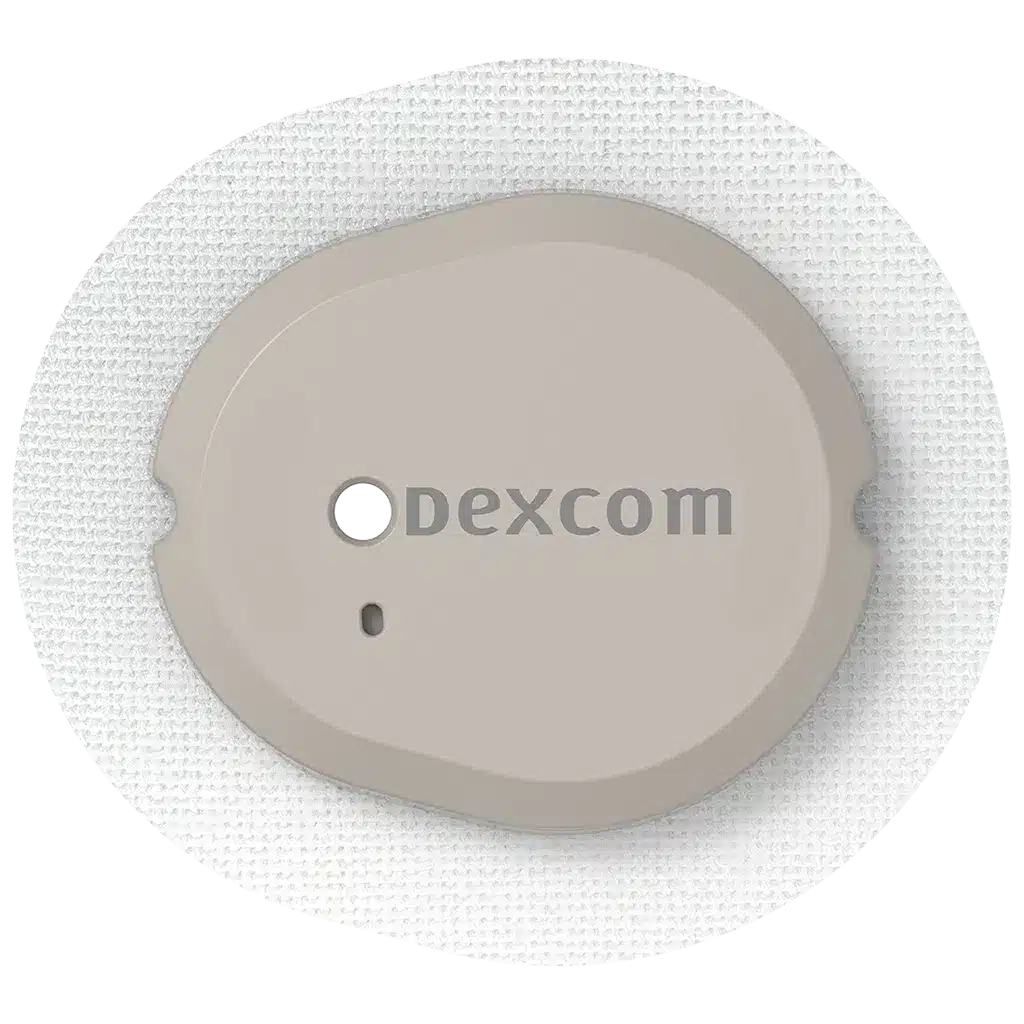
Dexcom G7 Glukosesensor

Glukosesensor

Dexcom G7

Misst Ihren Glukosespiegel kontinuierlich und sendet die Messwerte an DBLG2.

Dexcom G7 entdecken
DBLG2-App auf einem Android-Smartphone

App für die automatische Insulinabgabe

DBLG2

von Diabeloop

Läuft auf Ihrem Android-Smartphone und berechnet alle fünf Minuten die Anpassung Ihrer Insulinabgabe.

Smartphone-Kompatibilität prüfen
Kaleido-Insulinpumpen in Silber und Türkis

Insulinpumpe

Kaleido

Gibt Insulin gemäß den von DBLG2 berechneten Anpassungen ab.

Kaleido entdecken

Insulinpumpe

Dana-i

Bereits mit DBLG1 kompatibel.
Integration in DBLG2 in Vorbereitung.

Dana-i entdecken

Abbildungen nicht maßstabsgetreu.

Kompatibilität und Verfügbarkeit der Geräte hängen von Ihrem Land und Ihrer Systemkonfiguration ab. Die unterstützten Komponenten finden Sie im jeweiligen DBLG2-Benutzerhandbuch.

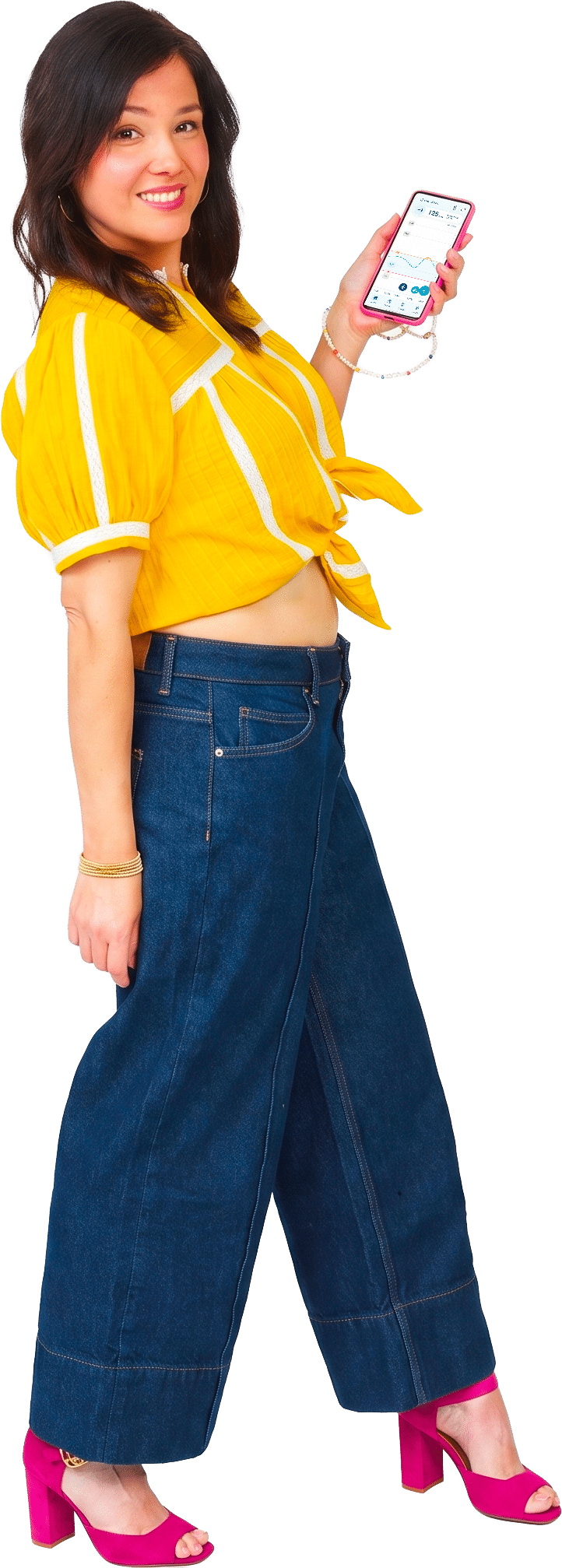
Frau mit einem Smartphone, auf dem DBLG2 angezeigt wird

Die Diabeloop-Community

DBLG2 System™
Teil einer wachsenden
Community.

Hinter Diabeloop stehen Menschen, Erfahrungen und Lebensgeschichten. DBLG2 bringt die personalisierte Insulinabgabe auf ein kompatibles Smartphone.

Unsere Community kennenlernen
15.000+Anwender von DBLG1 & DBLG2
in Europa (kumuliert).

Ihre Diabetesdaten.
Geteilt mit Ihrem Umfeld.

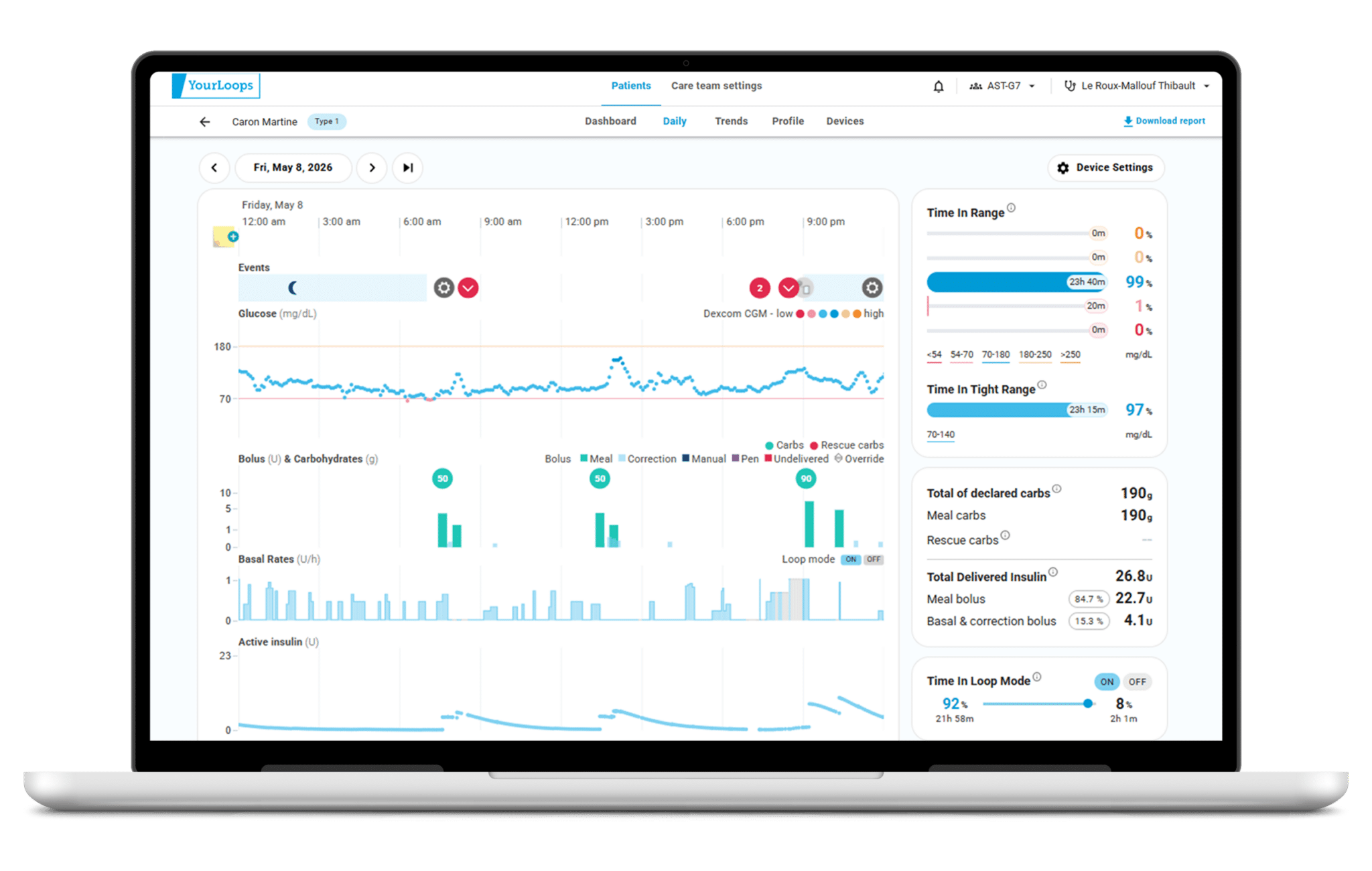
Führen Sie Glukose, Insulin und tägliche Ereignisse zusammen. Mit YourLoops können Sie Ihre DBLG1- oder DBLG2-Daten einsehen und mit Personen Ihrer Wahl teilen – Ihrem Behandlungsteam, Ihrer Familie oder Freunden.

YourLoops-Dashboard auf einem Laptop
Beispielhafte Darstellung der Oberfläche. Die angezeigten Werte sind keine Ergebnisse klinischer Studien.

Für Anwender von DBLG1 oder DBLG2

Ihren Tag sehen.
Ihre Trends verstehen.

  • Daten im Zusammenhang sehen. Betrachten Sie Glukose und Insulin zusammen mit erfassten Mahlzeiten und körperlicher Aktivität.
  • Gespräche vorbereiten. Sehen Sie sich Verlauf und Trends an, um sie mit Ihrem Behandlungsteam zu besprechen.
  • Selbst entscheiden, wer Zugriff hat. Laden Sie Personen Ihres Vertrauens ein und entziehen Sie ihnen den Zugriff jederzeit.

Für Familie und Freunde

Verbunden bleiben mit
einem lieben Menschen.

  • Geteilte Daten einsehen. Nach der Einladung greifen Sie über Ihr eigenes Konto auf die Diabetesdaten Ihres Angehörigen zu.
  • Mehr als nur ein Glukosewert. Sehen Sie sich geteilte Trends und erfasste Ereignisse an, um den Alltag Ihres Angehörigen besser zu verstehen.
  • Ein eigenes Konto nutzen. In YourLoops heißt diese Kontoart „Caregiver“-Konto. Die Person, die ihre Daten teilt, behält die Kontrolle über Ihren Zugriff.

Für medizinische Fachkräfte

Ein gemeinsamer Blick
für die Patientenbetreuung.

  • Das Gesamtbild sehen. Greifen Sie auf geteilte Glukose- und Insulindaten, Grafiken und erfasste Ereignisse zu, um Ihre Konsultationen vorzubereiten.
  • Patientendaten zusammenführen. Greifen Sie auf die Daten der Patienten zu, die sie mit Ihnen oder Ihrem Behandlungsteam teilen.
  • Mit Kollegen zusammenarbeiten. Erstellen Sie ein Behandlungsteam, laden Sie Fachkräfte ein und verwalten Sie den Teamzugriff über Administratorrechte.

Teilen beginnt bei Ihnen.

Beziehen Sie eine Person Ihres Vertrauens ein.

  1. Sie laden ein.Senden Sie über YourLoops eine Einladung per E-Mail.
  2. Die Person verbindet sich.Sie nimmt die Einladung mit ihrem eigenen Konto an.
  3. Sie entscheiden.Beenden Sie das Teilen jederzeit.

Automatisch hochgeladenBei bestehender Internetverbindung und aktivierter Datenübertragung.

Keine Installation erforderlichÖffnen Sie YourLoops in Ihrem Webbrowser.

Geschützte GesundheitsdatenVerschlüsselte Daten. Hosting zertifiziert nach den französischen Vorschriften für Gesundheitsdaten.

Zur Auswertung von Daten und langfristigen Trends. YourLoops ist nicht für sofortiges Handeln vorgesehen und ersetzt nicht den Rat Ihrer medizinischen Fachkraft. Die Verfügbarkeit der Daten hängt von der Konnektivität und den Einstellungen zur Datenübertragung ab.

Lächelnde Frau in einer blauen Kapuzenjacke

Ihr nächster Schritt

Bereit für den
Wechsel zu DBLG2?

Finden Sie heraus, wie DBLG2 in Ihren Alltag passen könnte. Besprechen Sie den nächsten Schritt mit Ihrem Behandlungsteam.

DBLG2 ist nur auf ärztliche Verordnung erhältlich.Ihr Behandlungsteam hilft Ihnen bei der Entscheidung, ob es für Sie geeignet ist.

Support & Anleitungen

Wie können wir helfen?

Antworten zu DBLG2 und YourLoops – vom Einstieg bis zur Anwendung im Alltag.

Loopy, das Support-Maskottchen von Diabeloop

DBLG2 & YourLoops

Durchsuchen Sie die Fragen unten.

DBLG2 DBLG2 System im Überblick

Was ist DBLG2?

DBLG2 ist ein Medizinprodukt für erwachsene Patienten mit Typ-1-Diabetes und nur auf Verordnung erhältlich. Die App kann nur mit einem Aktivierungscode verwendet werden.

DBLG2 ist eine mobile Anwendung für die automatische Insulinabgabe. Die Software enthält einen Algorithmus namens Loop-Modus und kommuniziert über eingeschränkte Bluetooth® Low Energy-Verbindungen mit einem Gerät zur kontinuierlichen Glukosemessung (CGM) und einer Insulinpumpe.

DBLG2, Dexcom G7-Sensor und Kaleido-Pumpe

Ausführliche Informationen zum DBLG2 System finden Sie im Benutzerhandbuch des DBLG2 Systems.

Für die individuellen Behandlungseinstellungen sollten Sie außerdem eine medizinische Fachkraft konsultieren.

In welchen Ländern ist DBLG2 erhältlich?

DBLG2 ist mit der Kaleido-Insulinpumpe und dem Dexcom G7 in Deutschland und den Niederlanden erhältlich.

Was sind die Indikationen des DBLG2 Systems?

Das DBLG2 System, welches vom Arzt verschrieben wird, ist für erwachsene Patienten mit Typ-1-Diabetes bestimmt, die älter als 18 Jahre sind.

Die erforderliche Tages-Gesamt-Insulindosis muss unter 90 Einheiten (U) liegen.
U: Einheit (Internationale Einheit, auch IE). Maßeinheit für Insulin.

Das DBLG2 System ist für die Verwendung mit 100 U/mL schnell wirksames Insulinanalogon indiziert und für die Verwendung bei einem einzelnen Patienten vorgesehen.

Ihre Kaleido-Pumpe und die Insulinkartuschen sind nur für die Verwendung mit den Insulinen Humalog® und NovoRapid® U100 zugelassen.

Was sind die Kontraindikationen?

Dieses Medizinprodukt ist für die folgenden Personen kontraindiziert.

  • Patienten, die eine Tages-Gesamt-Insulindosis von weniger als 8 U erhalten.
  • Patienten, die an einer schweren Krankheit leiden oder sich einer Behandlung unterziehen, welche die Diabetes-Physiologie erheblich beeinträchtigen könnte (d. h. Glukose-Insulin-Wechselwirkungen) und die mit dem Medizinprodukt interferieren könnte (z. B. unregelmäßige Behandlung mit Steroiden).
  • Patienten mit schwerer unkorrigierter Schwerhörigkeit und/oder schweren unkorrigierten Sehproblemen.
  • Patienten, die nicht in der Lage sind, alle von Diabeloop SA bereitgestellten Anweisungen zu verstehen und auszuführen.
  • Patienten, die nicht willens oder nicht in der Lage sind, den Kontakt mit der medizinischen Fachkraft aufrechtzuerhalten.
  • Patienten, die ein anderes Insulin als das 100 U/mL schnell wirksame Insulinanalogon verwenden möchten (z. B. Normalinsulin; lang wirksames Insulinanalogon; 200 U/mL schnell wirksames Insulinanalogon).
  • Patienten, die nicht in der Lage sind, grundlegende Smartphone-Funktionen zu nutzen.

Kein MRT/CT, keine Diathermie – Nicht MR-sicher: Tragen Sie keine Komponente des Dexcom G7 während einer Magnetresonanztomographie (MRT) oder einer Behandlung mit hochfrequenter elektrischer Wärme (Diathermie). Die Durchführung einer Computertomographie-Untersuchung (CT) ist jedoch unbedenklich, wenn der Sensor außerhalb des Aufnahmebereichs bleibt und während der Aufnahme mit einer Bleischürze abgedeckt wird. Das Dexcom G7 wurde noch nicht in Situationen getestet, in denen es während einer MRT-Untersuchung, einer Diathermiebehandlung oder im Aufnahmebereich einer CT-Untersuchung eingesetzt wurde. Durch die Magnetfelder und die Hitze könnten die Komponenten des Dexcom G7 beschädigt werden, was möglicherweise dazu führen würde, dass die Sensor-Messwerte ungenau sind oder Warnungen verhindert werden. Ohne Sensor-Messwerte oder Warnungen könnte es dazu kommen, dass Sie ein Ereignis mit sehr niedrigen/sehr hohen Glukosewerten nicht bemerken.

Die Sicherheit und Wirksamkeit des DBLG2 Systems wurde für die folgenden Personengruppen nicht geprüft oder zugelassen.

  • Patienten mit Typ-2-Diabetes.
  • Patienten mit hochgradig instabilem Diabetes.
  • Patienten mit Gestationsdiabetes.
  • Schwangere Frauen mit Typ-1-Diabetes.
  • Patienten, bei denen die Bauchspeicheldrüse entfernt wurde oder gar nicht mehr funktioniert.
  • Patienten mit stark veränderter Nierenfunktion (Kreatinin-Clearance < 30 mL/min).
  • Patienten mit einer Hypoglykämiewahrnehmungsstörung.
  • Patienten mit Inselzell-/Pankreastransplantationen.
  • Dialyse-Patienten.
  • Schwerstkranke Patienten.

DBLG2 Download und Kompatibilität

Wie lade ich die DBLG2-App herunter?

Sie können die DBLG2-App über den offiziellen App-Store herunterladen, sofern Sie ein kompatibles Smartphone (Liste auf der Website von Diabeloop) und eine ärztliche Verordnung mit Aktivierungscode haben.

Wo finde ich die Liste der kompatiblen Telefone?

Die Liste der kompatiblen Telefone finden Sie auf der Website von Diabeloop.

Mit welchen Betriebssystemen ist die DBLG2-App kompatibel?

Die DBLG2-App ist mit den Android-Betriebssystemen 13 bis 17 kompatibel.

Kann die App auf zwei Telefonen verwendet werden?

Nein, die App kann nicht auf zwei Telefonen verwendet werden.

Sie können das Telefon wechseln und die App auf einem neuen Telefon neu installieren. Durch die Installation auf einem anderen Telefon wird die App auf dem ursprünglichen Telefon jedoch automatisch deaktiviert.

Kann die App auf einem Tablet verwendet werden?

Nein, die App kann nicht auf einem Tablet verwendet werden.

Kann die Dexcom G7-App gleichzeitig verwendet werden?

Nein, die Dexcom G7-App kann nicht verwendet werden, wenn Sie die DBLG2-App nutzen. Wenn die Dexcom G7-App bereits auf Ihrem Telefon installiert war, muss sie deinstalliert werden, um Konflikte zu vermeiden.

Kann eine Betreuungsperson die App herunterladen, um Inhalte anzusehen?

Nein, eine Betreuungsperson kann die App nicht herunterladen, um Inhalte anzusehen. DBLG2 ist ein Medizinprodukt und darf nicht ohne Verordnung verwendet werden.

Mit YourLoops können Anwender ihre Daten mit Betreuungspersonen und medizinischen Fachkräften teilen.

Kann eine medizinische Fachkraft die App herunterladen, um ihre Funktionsweise kennenzulernen?

Nein, eine medizinische Fachkraft kann die App nicht herunterladen, um ihre Funktionsweise kennenzulernen. DBLG2 ist ein Medizinprodukt und darf nicht ohne Verordnung verwendet werden. 

Es gibt eine DBLG2 Demo-App.

Die DBLG2 Demo-App ist eine interaktive Simulation und eine Vorschau des DBLG2 Systems zur automatischen Insulinabgabe. Sie simuliert die Interaktion mit dem System und gibt einen Überblick über die zahlreichen Funktionen und Vorteile des DBLG2 Systems.

DBLG2 Initialisierung im Überblick

Was ist mit Initialisierung gemeint?

Die Initialisierung ist die Einrichtung der App. Sie erfolgt nach dem Herunterladen der App und ist erforderlich, um die App mit Ihren persönlichen und medizinischen Daten zu konfigurieren.

Welche Voraussetzungen und Informationen sind für die Initialisierung der App erforderlich?

Für die Initialisierung der App sind folgende Voraussetzungen und Informationen erforderlich.

  • Die medizinische Fachkraft, die Sie bei der Initialisierung der App unterstützt, muss in der Anwendung des DBLG2 Systems geschult sein.

  • Ihr Smartphone muss kompatibel sein (Liste der Telefone auf der Website von Diabeloop) und Android 13 bis 16 verwenden.

  • Stellen Sie vor dem Start der DBLG2-App sicher, dass Ihr Smartphone mit dem Internet verbunden ist (WLAN oder Mobilfunknetz).

  • Abgesehen von einer Internetverbindung sind keine besonderen Einstellungen am Telefon erforderlich; alle Berechtigungen werden während der Einrichtung angefordert.

  • Sie müssen folgende Informationen eingeben:

    • Ihre E-Mail-Adresse (zur Erstellung Ihres Aktivierungscodes)
    • Den Aktivierungscode, den Sie von Ihrer medizinischen Fachkraft oder Ihrem Händler erhalten
    • Ihre persönlichen Daten: Name, Geburtsdatum, Geschlecht
    • Ihre medizinischen Daten (von Ihrer medizinischen Fachkraft):
      • Gewicht, Größe und Tages-Gesamt-Insulindosis (TDD)
      • Präferenzen für Mahlzeitengrößen
      • Ziel- und Schwellenwerte
      • Insulintyp
      • Basal-Sicherheitsprofil
Wie erhalte ich einen Aktivierungscode?

Den für die Nutzung des Systems erforderlichen Aktivierungscode erhalten Sie von Ihrer medizinischen Fachkraft oder Ihrem Händler, nachdem Ihnen die DBLG2-App verordnet wurde und Sie in ihrer Anwendung geschult wurden.

DBLG2 Schritte der Initialisierung

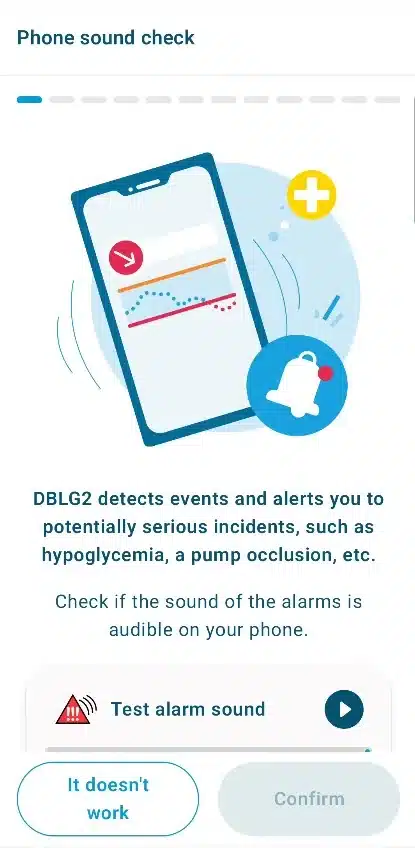
Warum muss der Ton getestet werden?
Abbildung der DBLG2-App: Tontest bei der Initialisierung

Der Ton Ihres Telefons muss getestet werden, damit sichergestellt ist, dass Alarme hörbar sind.

Was tun, wenn der Tontest nicht funktioniert?

Der Ton des Telefons muss funktionieren, damit DBLG2 sicher verwendet werden kann.

Warten Sie beim Tontest, bis der Fortschrittsbalken vollständig gefüllt ist, um festzustellen, ob Sie den Alarm hören können. Zunächst ist die Lautstärke sehr gering und das Telefon vibriert, dann wird die Lautstärke erhöht.

Wenn der Ton nicht funktioniert, können Sie die Initialisierung der App nicht fortsetzen. Sie benötigen ein anderes Telefon mit funktionierendem Ton, um DBLG2 einzurichten. Der Ton Ihres Telefons ist entscheidend, damit Sie Sicherheitsalarme hören und schnell reagieren können.

Was tun, wenn die Schaltfläche Weiter ausgegraut ist?

Die Schaltfläche Weiter ist ausgegraut und wird aktiv, sobald Sie die erforderlichen Schritte abgeschlossen und bis zum Ende des Bildschirms gescrollt haben.

  • Wenn Sie glauben, alle Pflichtfelder ausgefüllt zu haben, scrollen Sie bis zum Ende des Bildschirms, um die Schaltfläche zu aktivieren.

  • Wenn die Schaltfläche Weiter ausgegraut bleibt, überprüfen Sie die Pflichtfelder. Beim Tontest müssen Sie das Ende des Tests abwarten, bevor Sie auf Bestätigen tippen können.

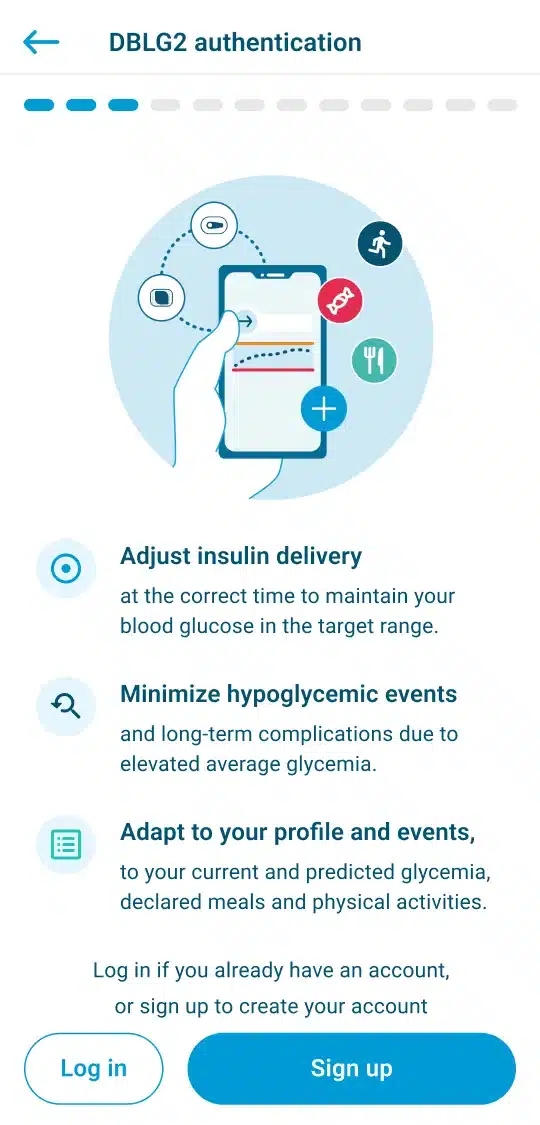
Was ist der Unterschied zwischen „Anmelden“ und „Registrieren“?
Abbildung der DBLG2-App: Anmelden oder Registrieren

Tippen Sie auf Anmelden, wenn Sie bereits DBLG1 hatten oder DBLG2 bereits verwendet haben, und verwenden Sie Ihre bisherigen Zugangsdaten.

  • Mit denselben Zugangsdaten melden Sie sich auch bei YourLoops an.

  • Wenn Sie Ihr Passwort vergessen haben, können Sie die Schaltfläche Passwort zurücksetzen verwenden. Wenn Sie bereits ein Konto haben, erhalten Sie per E-Mail eine Anleitung zum Zurücksetzen Ihres Passworts.

Tippen Sie auf Registrieren, wenn Sie ein Konto erstellen müssen.

Wenn Sie auf Registrieren tippen, erhalten Sie per E-Mail einen Link zur Bestätigung Ihrer E-Mail-Adresse. Sobald Sie Ihr Konto über den Link in der E-Mail bestätigt haben, kehren Sie zur App zurück und fahren fort.

In beiden Fällen muss es sich um die E-Mail-Adresse handeln, mit der Ihre medizinische Fachkraft / Ihr Händler Ihren Aktivierungscode erstellt hat.

Was tun, wenn der Aktivierungscode nicht funktioniert?

Wenn der Aktivierungscode nicht funktioniert:

  • Überprüfen Sie Ihre Netzwerkverbindung.

  • Überprüfen Sie Ihre E-Mail-Adresse und Ihren Aktivierungscode.

Der Händler oder die medizinische Fachkraft, die Ihnen den Aktivierungscode gegeben hat, kann die E-Mail-Adresse und den Code überprüfen.

  • Wenn die für die Anmeldung / Registrierung verwendete E-Mail-Adresse falsch ist, müssen Sie die Initialisierung neu starten. Sie können die App deinstallieren und anschließend neu installieren, um die App-Daten zu löschen und von vorn zu beginnen.

  • Wenn die für die Erstellung des Aktivierungscodes verwendete E-Mail-Adresse falsch ist, kann Ihre medizinische Fachkraft oder Ihr Händler sie korrigieren, damit die Kombination aus E-Mail-Adresse und Code funktioniert.

Welche Insulinarten können mit dem DBLG2 System verwendet werden?

Ihre Kaleido-Pumpe und die Insulinkartuschen sind nur für die Verwendung mit den Insulinen Humalog® und NovoRapid® U100 zugelassen.

Können die bei der Initialisierung eingegebenen Informationen später geändert werden?

Ja, die bei der Initialisierung eingegebenen Informationen können über das Menü Profil der App geändert werden.

Wie aktiviere ich die erforderlichen Berechtigungen?

Wenn Sie eine Berechtigungsanfrage erhalten, tippen Sie auf Anfordern und folgen Sie den Anweisungen auf Ihrem Telefon.

Möglicherweise wird ein Systemfenster angezeigt. Tippen Sie auf Zulassen und dann auf Weiter.

Alternativ werden Sie möglicherweise zu den Einstellungen Ihres Telefons weitergeleitet. Suchen Sie DBLG2 in der App-Liste, aktivieren Sie die erforderliche Berechtigung und kehren Sie dann zur App zurück.

Warum sind bestimmte Berechtigungen erforderlich?

Einige Berechtigungen sind für eine sichere und wirksame Funktion der App unerlässlich.

  • Kontinuierliche Überwachung: Bestimmte Berechtigungen verhindern, dass Ihr Telefon die App automatisch beendet. So bleibt Ihre kontinuierliche Glukosemessung jederzeit aktiv.

  • Geräteverbindung: Die App kommuniziert über Bluetooth mit Ihrer Insulinpumpe und Ihrem Glukosesensor. Aktive Bluetooth-Berechtigungen sind entscheidend, damit der Loop-Modus Glukosedaten empfangen und Insulinbefehle an Ihre Pumpe senden kann.

  • Sicherheitsalarme: Berechtigungen für Benachrichtigungen und Ton sind unerlässlich, damit Sie Sicherheitsalarme hören und sehen können. Diese Warnungen weisen Sie auf schwerwiegende Ereignisse wie niedrige Blutzuckerwerte oder Probleme mit der Pumpe hin, damit Sie schnell reagieren können.

  • Datengenauigkeit: Berechtigungen für die Zeiteinstellungen stellen sicher, dass der Verlauf der App und die Protokolle der Insulinabgabe korrekt sind.

  • Zuverlässigkeit: Die „Akkuoptimierung“ muss für die App deaktiviert werden, damit sie im Hintergrund weiterläuft, ohne durch die Energiesparfunktionen des Telefons unterbrochen zu werden.

DBLG2 Sensor koppeln

Was sollte ich vor dem Koppeln eines Sensors wissen?

Das sollten Sie vor dem Koppeln Ihres Sensors wissen.

  • Wenn der Dexcom G7 mit der DBLG2-App verwendet wird, kann er nicht mit der Dexcom-App verwendet werden. Deinstallieren Sie die Dexcom-App, falls Sie sie zuvor verwendet haben.

  • Um den Sensor mit der App zu koppeln, müssen Sie während des Kopplungsvorgangs ein Bluetooth-Pop-up bestätigen. 

  • Achten Sie auf einen Abstand von höchstens 10 Metern zwischen Pumpe/Sensor und Smartphone. Andernfalls können sie möglicherweise nicht miteinander kommunizieren.

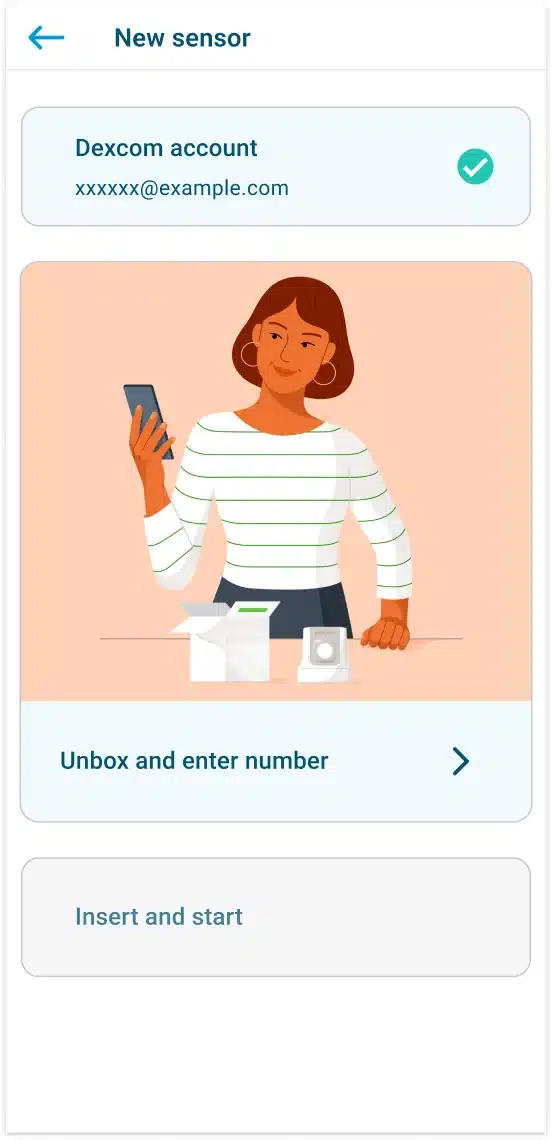
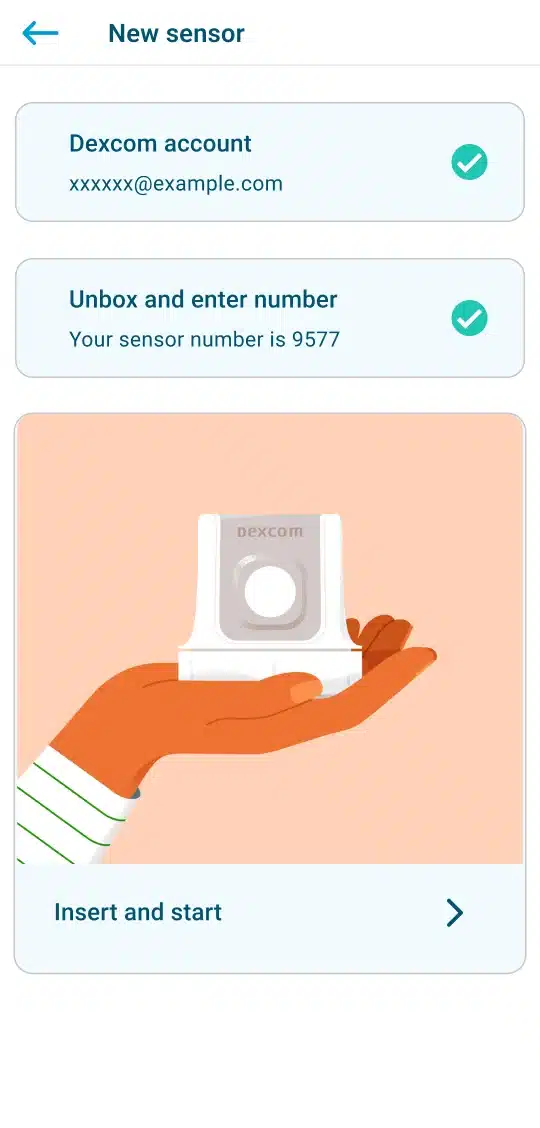
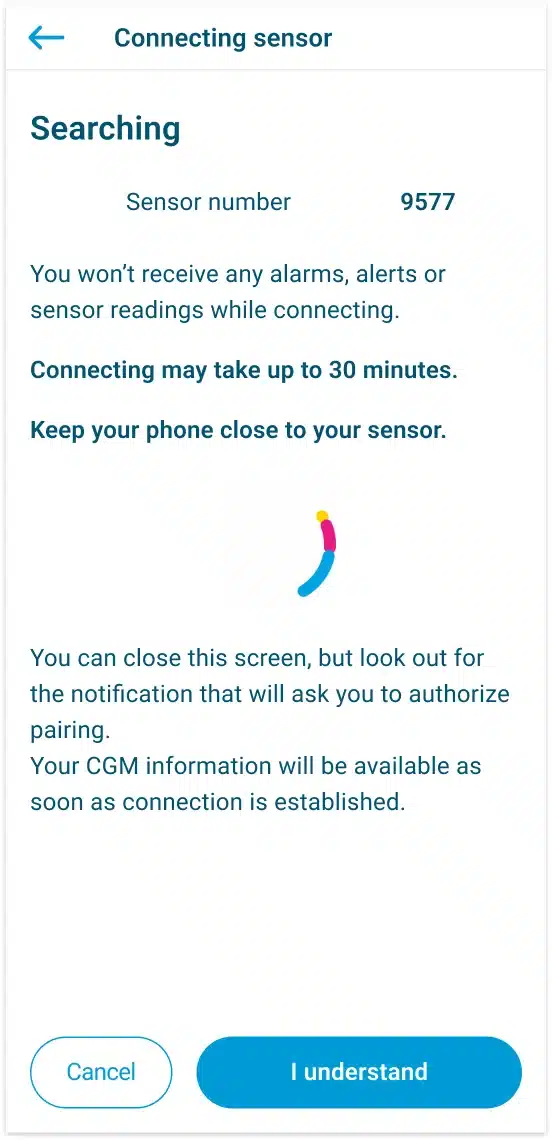
Wie kopple ich den Sensor?

So koppeln Sie den Sensor.

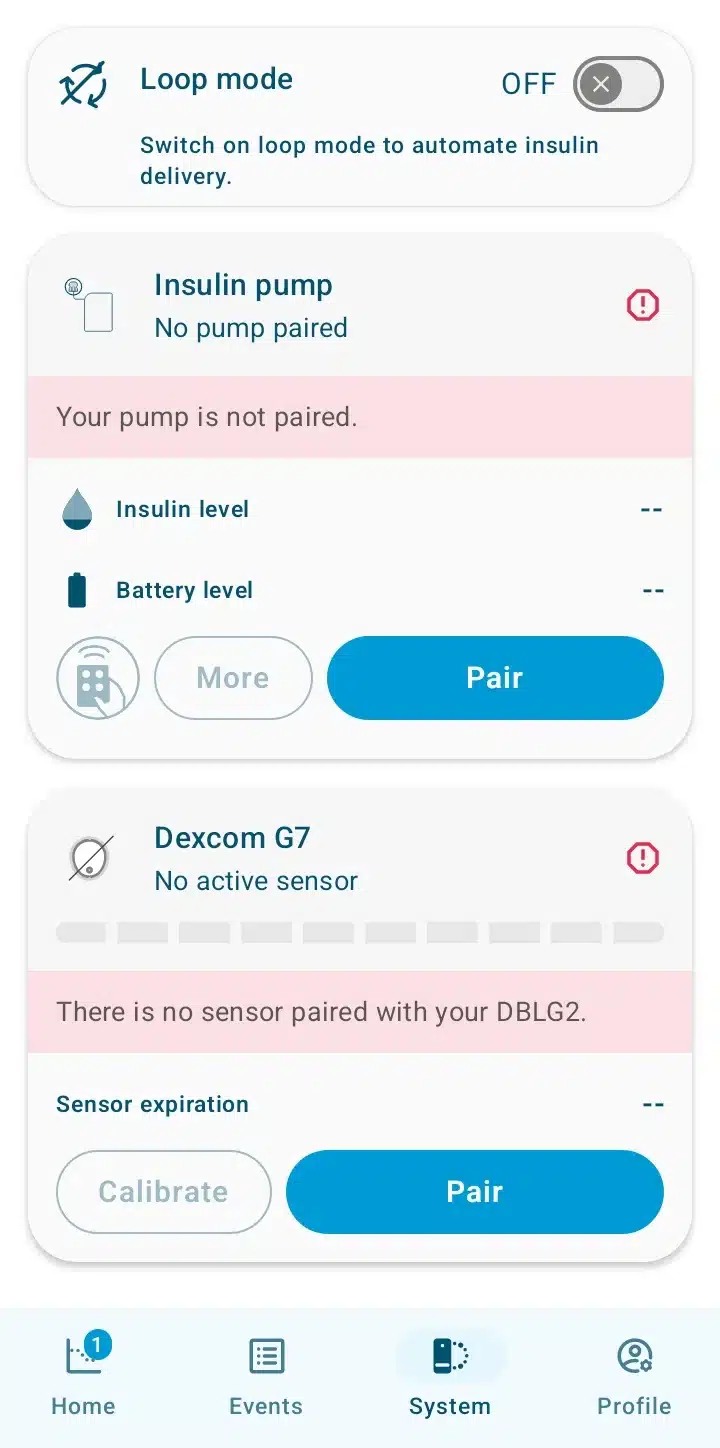
Abbildung der DBLG2-App: Bildschirm System, alles AUS
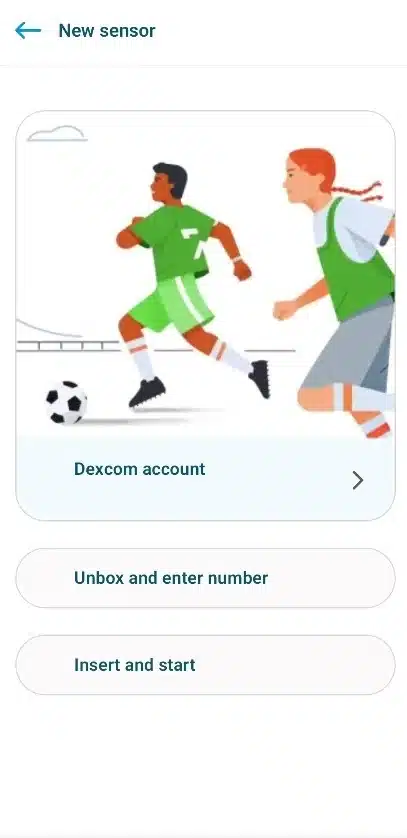
Abbildung der DBLG2-App: G7, Dexcom-Konto
Abbildung der DBLG2-App: G7, Auspacken und Nummer eingeben
Abbildung der DBLG2-App: G7, Einführen und Sensor starten
Abbildung der DBLG2-App: G7, Suche läuft

Tippen Sie im Abschnitt Dexcom G7 auf Koppeln.

Tippen Sie auf Dexcom-Konto. Melden Sie sich mit Ihren Zugangsdaten bei Ihrem Dexcom-Konto an oder erstellen Sie ein Konto. 

Tippen Sie auf Auspacken und Nummer eingeben. Geben Sie die auf dem Applikator angegebene Sensornummer ein und tippen Sie auf Eingabe.

Tippen Sie auf Einführen und starten. Führen Sie dann Ihren Sensor ein.

Starten Sie den Sensor.

Was tun, wenn ich mich nicht bei meinem Dexcom-Konto anmelden kann?

Wenn Sie sich nicht bei Ihrem Dexcom-Konto anmelden können, können Sie Ihr Passwort über den Anmeldebildschirm zurücksetzen. 

Wenn Sie Ihr Dexcom-Konto weiterhin nicht wiederherstellen können, können Sie:

  • ein neues Konto erstellen oder

  • sich an Dexcom wenden.

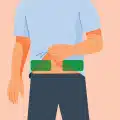
Wo sollte ich den Dexcom G7 einführen?

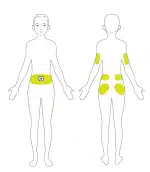
Sie können den Dexcom G7 am Bauch oder an der Rückseite der Oberarme einführen. Der Sensor ist für andere Stellen nicht getestet oder zugelassen. Besprechen Sie die beste Stelle für Sie mit Ihrer medizinischen Fachkraft.

Platzierung des Dexcom G7 am Bauch
Platzierung des Dexcom G7 am Oberarm

Vermeiden Sie Stellen:

  • mit schlaffer Haut oder ohne ausreichend Fettgewebe, um Muskeln und Knochen zu meiden.
  • auf denen Sie liegen oder an denen Sie hängen bleiben könnten.
  • im Umkreis von 8 Zentimetern um eine Injektionsstelle.
  • in der Nähe des Hosenbunds sowie mit Reizungen, Narben, Tätowierungen oder starker Behaarung.
Was tun, wenn sich der Applikator nach dem Einführen des Sensors nicht löst?

Wenn sich der Applikator nach dem Einführen des Sensors nicht löst:

  • Ziehen Sie das Pflaster mit dem daran befestigten Applikator vorsichtig ab,

  • überprüfen Sie die Einführstelle, um sicherzustellen, dass der Sensor nicht in der Haut verblieben ist,

  • wenden Sie sich an Ihre medizinische Fachkraft.

Verwenden Sie den Applikator nicht erneut.

Was tun, wenn die Kopplung fehlschlägt?

Wenn die Kopplung des Sensors fehlschlägt:

  • Stellen Sie sicher, dass die Dexcom G7-App nicht installiert ist (und löschen Sie sie gegebenenfalls).

  • Überprüfen Sie den Sensorcode und versuchen Sie erneut zu koppeln.

  • Bestätigen Sie alle Berechtigungen, wenn Berechtigungsanfragen angezeigt werden.

  • Bestätigen Sie das Bluetooth-Kopplungs-Pop-up, sobald es angezeigt wird.

Wenn Sie bereits Probleme mit der Bluetooth-Verbindung anderer Geräte (Kopfhörer usw.) hatten, starten Sie Ihr Telefon neu und beginnen Sie den Kopplungsvorgang erneut.

Versuchen Sie erneut, den Sensor zu koppeln, mit mindestens drei separaten Versuchen. Wenn die Kopplung weiterhin fehlschlägt, wenden Sie sich an Ihren Händler.

Was bedeuten die verschiedenen Sensorstatus?

Die folgende Tabelle beschreibt die verschiedenen Sensorstatus, die in Ihrer App angezeigt werden können.

Kein aktiver Sensor

Es ist kein Sensor mit Ihrer DBLG2-App gekoppelt oder der Sensor hat gestoppt.

Suche läuft

DBLG2 versucht, sich mit Ihrem Sensor zu koppeln.

Initialisierung gestartet

Ihr Sensor befindet sich in seiner 30-minütigen Aufwärmphase.

Sensor in Betrieb

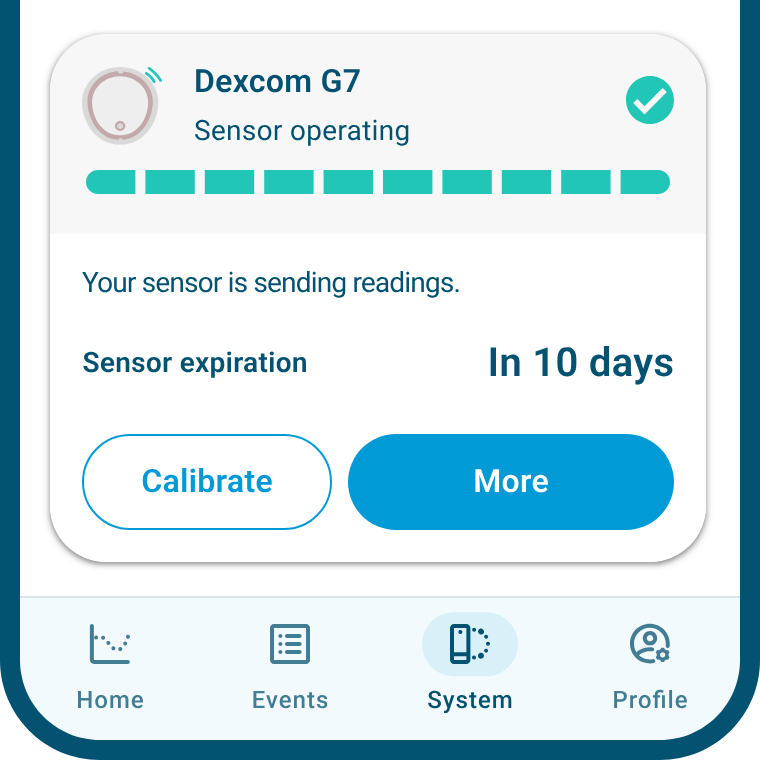
Ihr Sensor funktioniert normal und sendet Messwerte.

Sensor stoppen

Sie haben gerade auf Stoppen getippt und der Sensor wird gerade gestoppt. Das kann einige Minuten dauern.

Signalverlust

Die Verbindung mit dem Sensor wurde vorübergehend unterbrochen. Auf dem Bildschirm Startseite wird das Symbol (--) angezeigt.

Kein Messwert verfügbar

Ihr Sensor sendet keine Messwerte. Der Bildschirm Startseite zeigt das Symbol ??? anstelle eines Wertes an.

Woran erkenne ich, dass die Aufwärmphase des Sensors beendet ist?

Um den Fortschritt der Aufwärmphase des Sensors zu verfolgen, wird ein Countdown angezeigt:

  • auf dem Bildschirm System im Abschnitt „Sensor“ und

  • auf dem Bildschirm Startseite über dem Diagramm.

Nach Ende der Aufwärmphase verschwindet der Countdown, auf dem Bildschirm Startseite werden Glukosewerte angezeigt und der Status des Sensors auf dem Bildschirm System wechselt von Initialisierung gestartet zu Sensor in Betrieb.

Was tun, wenn die Aufwärmphase länger als 30 Minuten dauert?

Wenn die Aufwärmphase länger als 30 Minuten dauert, schalten Sie Bluetooth aus und wieder ein. Warten Sie 10 Minuten.

Wenn nach diesen 10 Minuten weiterhin kein Fortschritt zu sehen ist, wenden Sie sich an Ihren Händler.

Werden während der Aufwärmphase Glukosewerte angezeigt?

Nein, während der Aufwärmphase erhalten Sie weder G7-Messwerte noch glukosebezogene Alarme oder Warnungen.

Denken Sie daran: Die Aufwärmphase des Sensors dauert 30 Minuten.

DBLG2 Pumpe koppeln

Was sollte ich vor dem Koppeln einer Pumpe wissen?

Das sollten Sie vor dem Koppeln Ihrer Pumpe wissen.

  • Ihre App kann die Pumpe nur erkennen, wenn sich Ihr Telefon höchstens 50 cm von der Pumpe entfernt befindet.

  • Während der Kopplung müssen Sie die Kopplungsbenachrichtigung bestätigen.

  • Beim Koppeln der Pumpe fragt die App, ob Kartusche und Infusionsset neu sind und welche Kanülengröße verwendet wird, bevor die Kanüle gefüllt und die Insulinabgabe gestartet wird.

Wie bereite ich die Pumpe vor dem Koppeln vor?

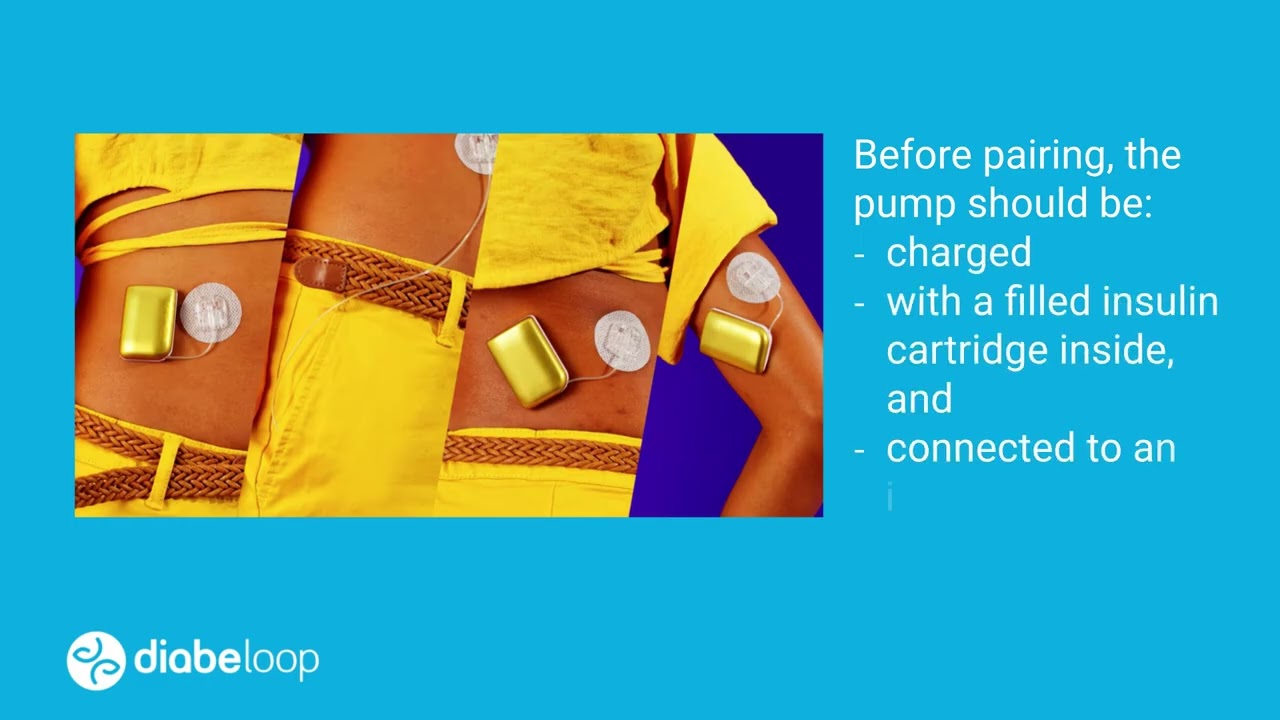
Vor dem Koppeln Ihrer Pumpe müssen Sie Ihr Infusionsset unter die Haut einführen, Ihre Insulinkartusche befüllen und Ihre Pumpe mit dem Infusionsset verbinden, wie unten gezeigt.

Nächster Schritt

Nächster Schritt

Infusionsset einführen

Befüllen Sie die Kartusche und setzen Sie sie dann in die Pumpe ein. 

Durch das Einsetzen der Kartusche in die Pumpe wird die Pumpe aktiviert und ist bereit zum Koppeln mit der DBLG2-App.

Verbinden Sie die Pumpe mit dem Infusionsset, das an der Haut befestigt ist.

Wo kann ich das Infusionsset einführen?

Sie können das Infusionsset an Bauch, oberem Gesäß, unterem Rücken und Armen einführen.

Die Durchblutung der Oberschenkel kann insbesondere bei körperlicher Aktivität stark schwanken, sodass eine stabile Insulinaufnahme, die der Algorithmus korrekt interpretieren kann, nicht gewährleistet ist. Deshalb dürfen Sie die Pumpe bei Verwendung des DBLG2 Systems nicht an den Oberschenkeln anbringen.

Stellen für das Infusionsset

Tragen Sie Ihr Infusionsset nicht an folgenden Stellen.

  • Sehr empfindliche Bereiche
  • Unter einem Hosenbund oder enger Kleidung
  • Bereiche, die Reibung oder Stößen ausgesetzt sind
  • Über einem Knochen
  • Haut mit Blutergüssen, Verbrennungen oder Schnitten
  • Blutgefäße
  • 5 cm um den Bauchnabel
  • Narbengewebe / Operationsnarben
  • Bereiche mit Fettgewebswucherungen
  • Bereiche mit Piercings
  • Tätowierungen
  • Muttermale
  • Blutflecken / Feuermale
  • Bereiche mit harter oder rauer Haut (die Kanüle könnte nicht tief genug eingeführt werden oder abknicken).
Was tun, wenn meine Pumpe zu Beginn des Kopplungsvorgangs nicht in der Liste der verfügbaren Pumpen erscheint?

Durch das Einsetzen einer Insulinkartusche wird die Pumpe eingeschaltet, durch das Entfernen ausgeschaltet. Bei korrektem Einsetzen piept die Pumpe zweimal, um anzuzeigen, dass sie zur Verbindung mit DBLG2 bereit ist.

Wenn Ihre Pumpe zu Beginn des Kopplungsvorgangs nicht in der Pumpenliste erscheint, ist sie nicht zum Koppeln verfügbar.

  1. Überprüfen Sie, ob die Pumpe geladen ist und eine Kartusche im Kartuschenfach eingesetzt ist.

    • Entfernen Sie die Kartusche, setzen Sie sie wieder ein und prüfen Sie, ob die Pumpe danach zweimal piept.

    • Wenn die Pumpe nicht piept, prüfen Sie, ob sie vollständig geladen ist, und laden Sie sie gegebenenfalls auf.

    • Wenn an der Ladestation keine Leuchte angezeigt wird, wurde die Pumpe möglicherweise nicht ordnungsgemäß von ihrem vorherigen Steuergerät / DBLG1 getrennt. In diesem Fall:

      • Verbinden Sie die Pumpe mit dem vorherigen Steuergerät / DBLG1 und folgen Sie dann den Anweisungen, um die Pumpe gemäß dem Ihnen ausgehändigten Benutzerhandbuch korrekt zu stoppen und zu entkoppeln.

      • Warten Sie nach dem Stoppen der Pumpe mindestens 30 bis 60 Sekunden, bevor Sie die Kartusche entfernen.

  2. Stellen Sie sicher, dass sich die Pumpe in der Nähe Ihres Telefons befindet, und starten Sie den Kopplungsvorgang erneut.

  3. Stellen Sie sicher, dass Sie alle angeforderten Berechtigungen bestätigen.

Wenn Ihre Pumpe danach weiterhin nicht in der Liste erscheint, wenden Sie sich an Ihren Händler.

Was tun, wenn die Pumpe zu Beginn des Kopplungsvorgangs in der Liste der verfügbaren Pumpen ausgegraut ist?

Wenn Ihre Pumpe zu Beginn des Kopplungsvorgangs in der Pumpenliste ausgegraut ist, ist sie gesperrt und kann daher nicht gekoppelt werden.

Gehen Sie auf dem Bildschirm Profil zu Hilfe und Kontakt > Pumpe entsperren. Folgen Sie den Anweisungen auf dem Bildschirm. Beachten Sie, dass für einige Schritte nur begrenzt Zeit zur Verfügung steht.

  • Ein grünes Häkchen bedeutet, dass der Schritt erfolgreich ausgeführt wurde.

  • Ein rotes Häkchen bedeutet, dass Sie es erneut versuchen müssen.

  • Wenn sich der farbige Kreis bei einem Schritt endlos dreht, tippen Sie auf den ZURÜCK-Pfeil, um das Verfahren zu beenden, und versuchen Sie es dann von vorn.

Wenn die Pumpe ausgegraut bleibt, obwohl Sie das Entsperrverfahren vollständig durchgeführt haben, wenden Sie sich an Ihren Händler.

Was kann ich tun, wenn die Kopplung fehlschlägt?

Wenn die Kopplung Ihrer Pumpe fehlschlägt, versuchen Sie es erneut, mit mindestens drei separaten Versuchen.

Wenn Sie bereits Probleme mit der Bluetooth-Verbindung anderer Geräte (z. B. Kopfhörer) hatten, starten Sie Ihr Telefon neu und versuchen Sie dann erneut zu koppeln.

Wenn die Bluetooth-Probleme bei allen Geräten bestehen, liegt das Problem möglicherweise an Ihrem Telefon.

Was bedeuten die verschiedenen Pumpenstatus?

Die folgende Tabelle beschreibt die verschiedenen Pumpenstatus, die in Ihrer App angezeigt werden können.

Keine Pumpe gekoppelt

Es ist keine Pumpe mit der DBLG2-App gekoppelt; die App kann keine Befehle an die Pumpe senden.

Verbindung wird hergestellt

Vorübergehender Status beim Koppeln Ihrer Pumpe oder wenn die Pumpe und die DBLG2-App gekoppelt sind, die Verbindung aber kurzzeitig unterbrochen wurde und nun wieder hergestellt wird.

Entlüften

Vorübergehender Status kurz vor dem Status „Pumpe läuft“.

Pumpe in Betrieb

Die Pumpe ist mit der DBLG2-App gekoppelt. Sie ist in der Lage, Insulin abzugeben.

Pumpe nicht aktiv

Die Pumpe gibt kein Insulin mehr ab, ist aber immer noch mit der DBLG2-App gekoppelt.

Herunterfahren

Vorübergehender Status, wenn Ihre Pumpe von der DBLG2-App abgekoppelt wird.

Suche läuft

Die Pumpe ist nicht mehr mit der DBLG2-App verbunden. Sie führt den letzten Befehl aus, den der Loop-Modus vor dem Verbindungsverlust gesendet hat. Die Pumpe sollte sich innerhalb weniger Minuten automatisch wieder verbinden.

DBLG2 Loop-Modus starten

Was sollte ich vor dem Start des Loop-Modus wissen?

Das sollten Sie vor dem Start des Loop-Modus wissen.

  • Ihr Sensor und Ihre Pumpe müssen beide gekoppelt sein (der Loop-Modus ist der letzte Schritt).

  • Der Loop-Modus kann Empfehlungen geben, sobald er genügend Glukosemesswerte erhalten hat (nach der 30-minütigen Aufwärmphase des Sensors), und Befehle an die Pumpe senden, sobald die Pumpe gestartet ist. Denken Sie daran, die Pumpe zu starten!

Was bedeuten die verschiedenen Status des Loop-Modus?

Folgende Status des Loop-Modus können auf dem Bildschirm Startseite Ihrer App angezeigt werden.

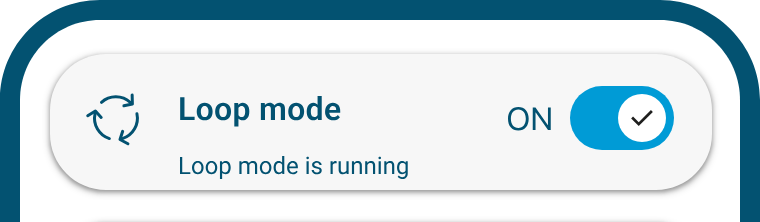
Loop-Modus läuft

Loop-Modus wartet

Loop-Modus aus

DBLG2 Startseite

Navigationsleiste von DBLG2
Welche Informationen zeigt der Bildschirm Startseite an?

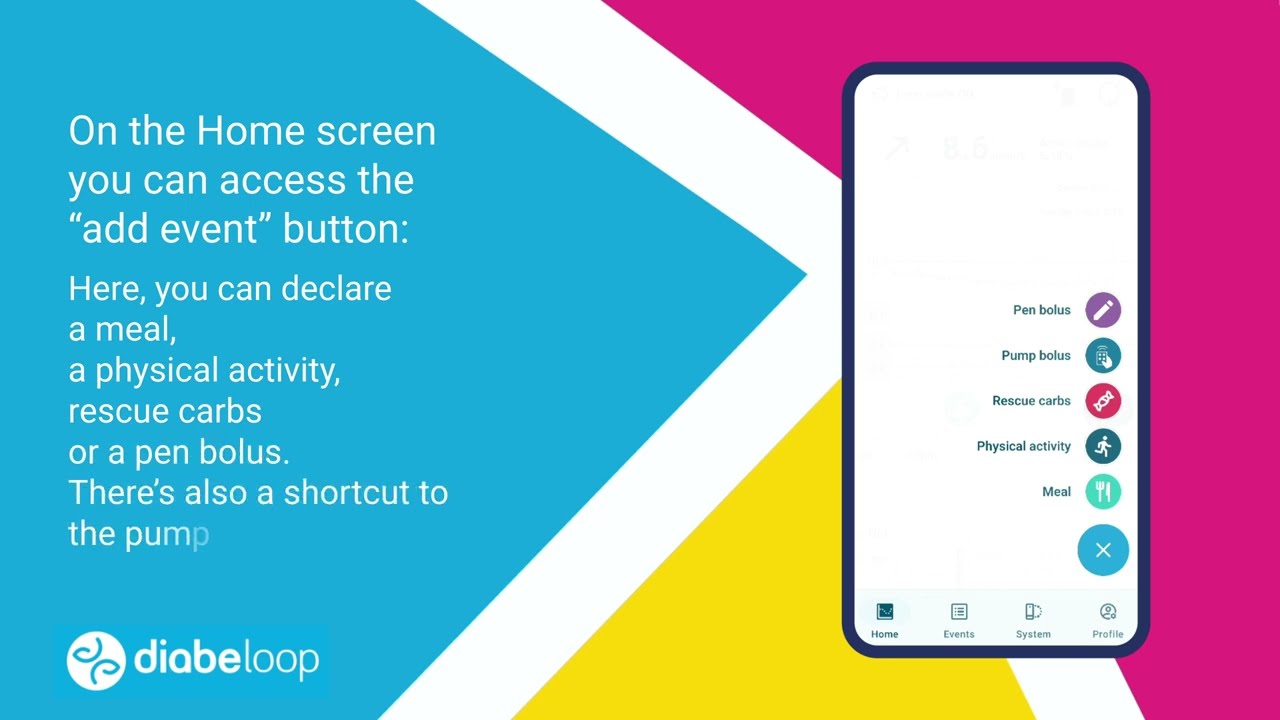
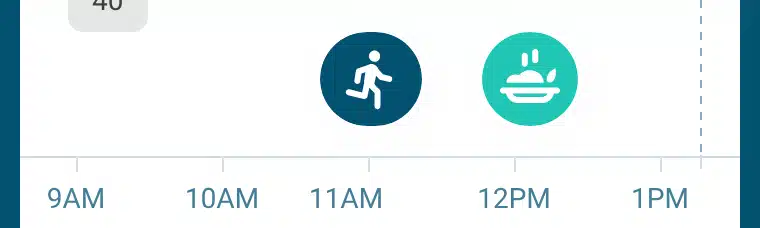
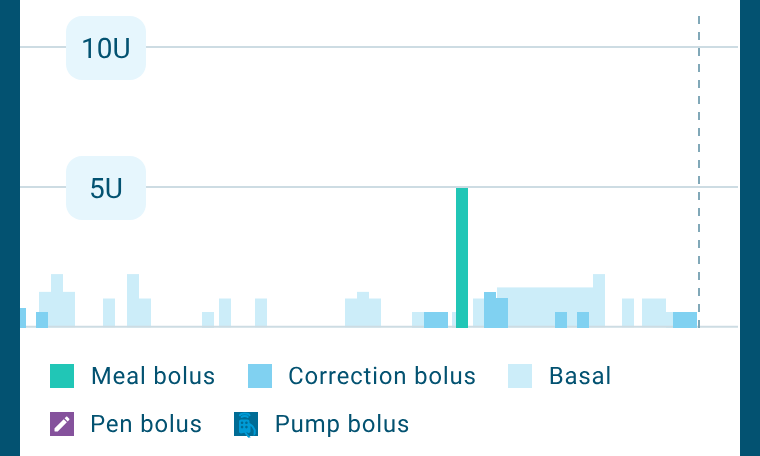
Der Bildschirm Startseite zeigt verschiedene Gerätestatus, Ihre Glukosewerte und Trends, Informationen zur Insulinabgabe sowie Ereignisse wie Mahlzeiten und körperliche Aktivitäten an. Außerdem erreichen Sie dort die Schaltfläche Ereignis hinzufügen.

Abbildung der DBLG2-App: Startseite 1

Status der Systemgeräte

Abbildung der DBLG2-App: Startseite 2

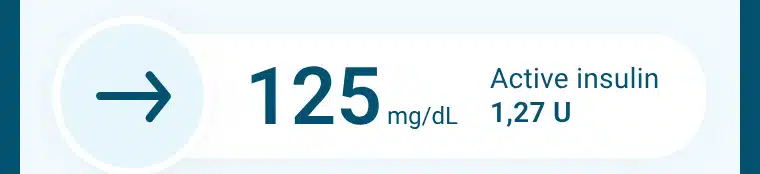
Letzter Glukosemesswert und Trendpfeil

Abbildung der DBLG2-App: Startseite 3

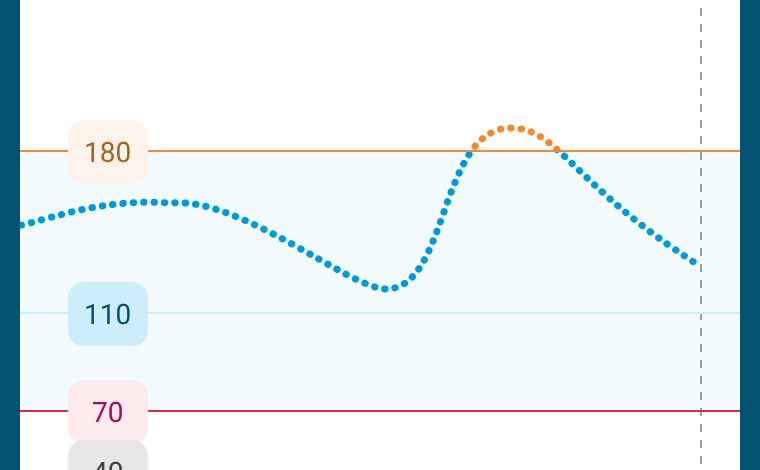
Verlauf der Glukosewerte

Abbildung der DBLG2-App: Startseite 4

Ereignisverlauf

Abbildung der DBLG2-App: Startseite 5

Informationen zur Insulinabgabe

Abbildung der DBLG2-App: Startseite 6

Schaltfläche Ereignis hinzufügen

Was bedeutet das Badge auf dem Symbol Startseite?

Manchmal wird auf dem Symbol Startseite unten auf dem Bildschirm ein Badge mit einer Zahl angezeigt. Das bedeutet, dass im oberen Bereich des Bildschirms Startseite eine oder mehrere vorübergehende Meldungen oder Statusanzeigen verfügbar sind.

Typische Meldungen auf dem Bildschirm Startseite sind:

  • Informationen zur Bolusabgabe

  • Countdown der Aufwärmphase des Sensors

  • Hyper- oder Hypoereignis

  • Aktivierung des Nachtmodus usw.

Wenn Sie sich auf einem anderen Bildschirm befinden, tippen Sie auf das Symbol Startseite, um den Bildschirm Startseite aufzurufen, und tippen Sie dann erneut auf das Symbol Startseite, um die Informationen oben auf dem Bildschirm unter dem Glukosewert zu vergrößern.

Warum verschwindet das Badge auf dem Symbol Startseite nicht?
Die Zahl auf dem Symbol Startseite verschwindet, sobald die vorübergehende Meldung oder Statusanzeige verschwunden ist.
Wie viele Tage Verlauf zeigt der Bildschirm Startseite an?
Auf dem Bildschirm Startseite wird ein Verlauf von 7 Tagen angezeigt. 

DBLG2 Ereignisse

Was zeigt der Bildschirm Ereignisse?

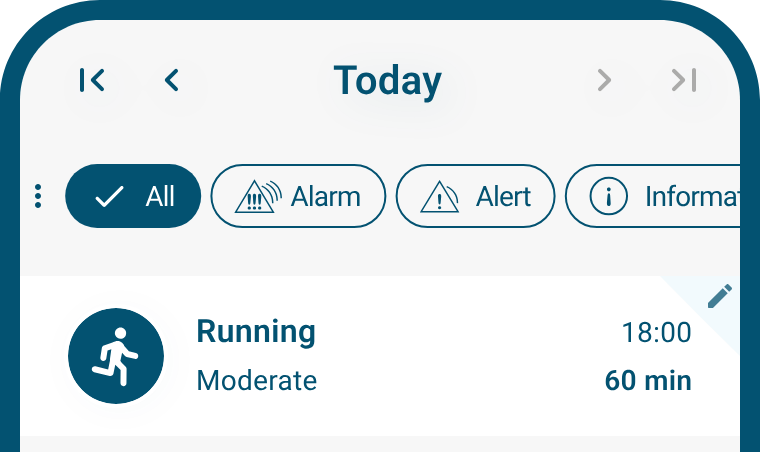
Der Bildschirm Ereignisse zeigt vom Anwender eingegebene oder vom System ausgelöste Ereignisse an.

Sie können Informationen einsehen und Ereignisse teilweise bearbeiten.

Außerdem erreichen Sie dort die Schaltfläche Ereignis hinzufügen.

Abbildung der DBLG2-App: Ereignisse 1

Navigation

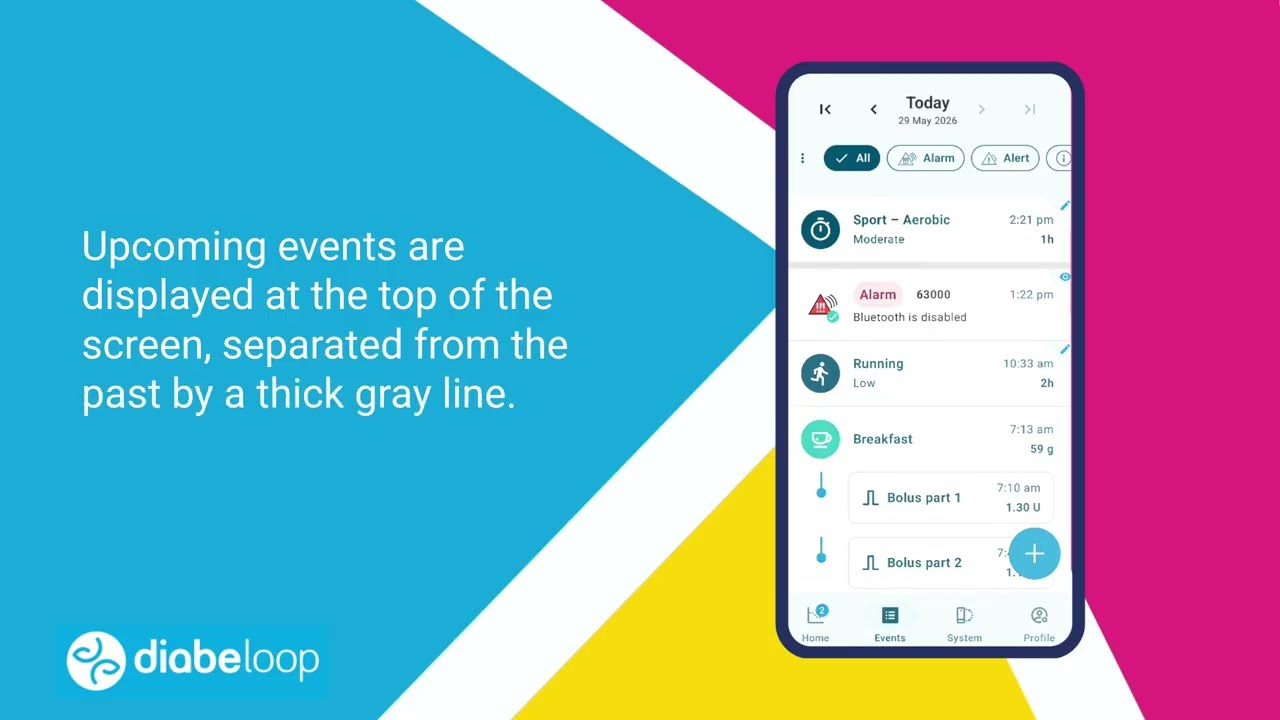
Die Ereignisse des Tages werden vom neuesten (oben) bis zum ältesten (unten) angezeigt. Sie können zwischen den Tagen wechseln und Ihre Ereignisse nach Typ filtern.

Bevorstehende Ereignisse werden immer oben auf dem Bildschirm angezeigt und durch eine dicke graue Linie von vergangenen Ereignissen getrennt.

Abbildung der DBLG2-App: Ereignisse 2

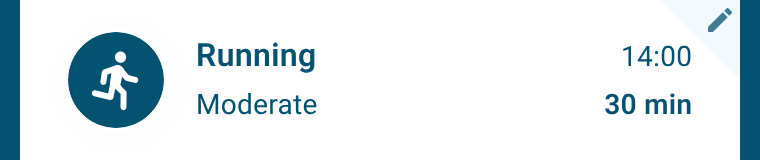
Ereignisse, die bearbeitet werden können, sind mit dem Symbol Ereignis bearbeitenTippen Sie auf das Ereignis, um es zu bearbeiten.

Abbildung der DBLG2-App: Ereignisse 3

Ereignisse ohne das Symbol Ereignis bearbeitenkönnen nicht bearbeitet werden.

Abbildung der DBLG2-App: Ereignisse 4

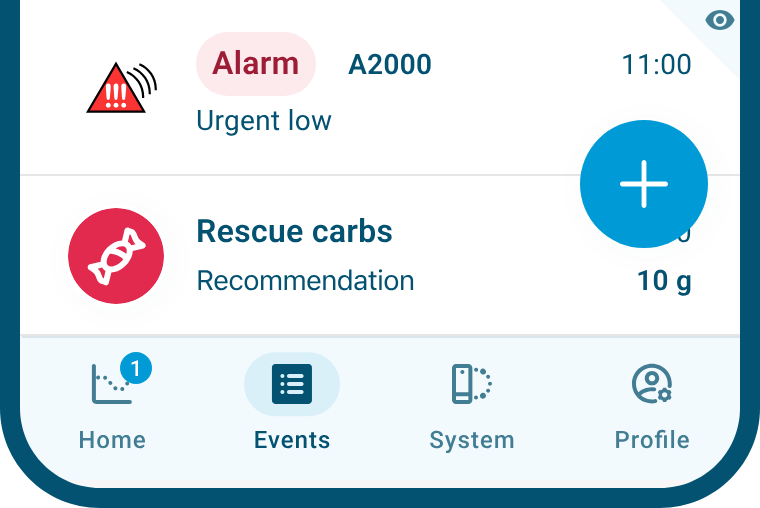
Tippen Sie auf einen Alarm mit dem SymbolDetails öffnen, um weitere Informationen zum Alarm und zu den erforderlichen Maßnahmen zur Behebung des Problems anzuzeigen. 

Schaltfläche Ereignis hinzufügen: z. B. eine Mahlzeit oder eine körperliche Aktivität eingeben.

Welche Ereignisarten werden auf dem Bildschirm Ereignisse angezeigt?

Der Bildschirm Ereignisse zeigt an:

  • Ereignisse, die Sie über die Schaltfläche Ereignis hinzufügen eingegeben haben Ereignis hinzufügen

  • Ereignisse im Zusammenhang mit Befehlen des Loop-Modus an die Pumpe oder den Sensor, z. B. abgegebene Boli oder Sensorkalibrierungen. 

  • vom System ausgelöste Ereignisse wie Alarme, Warnungen oder Informationsmeldungen sowie vom System gesendete Mahlzeiten- oder Korrekturboli.

Wie viele Tage Verlauf zeigt der Bildschirm Ereignisse an?
Auf dem Bildschirm Ereignisse wird ein Verlauf von 1 Monat gespeichert. Mit den Pfeilen oben auf dem Bildschirm können Sie im Verlauf vor- und zurückblättern.
Warum haben manche Warnungen ein grünes Häkchen und andere nicht?

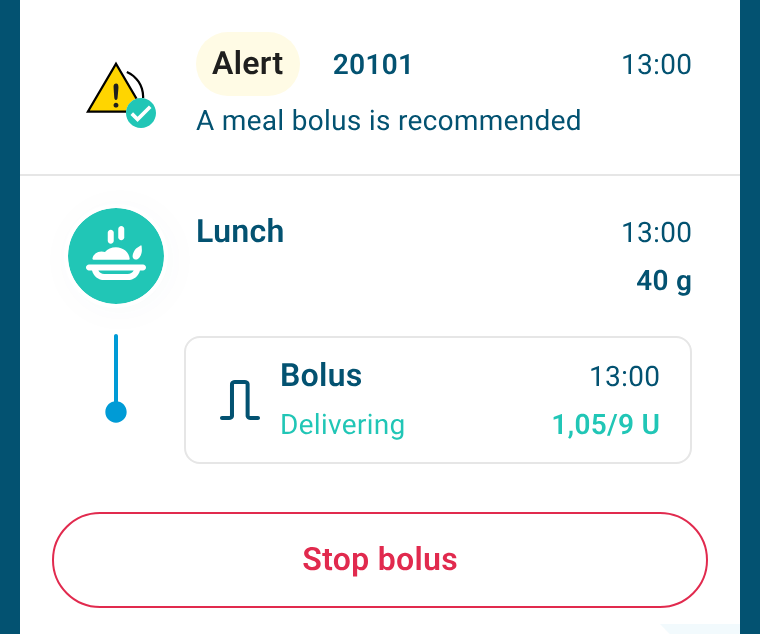
Neben einer Warnung in der Ereignisliste auf dem Bildschirm Ereignisse kann ein grünes Häkchen erscheinen, wenn Sie auf die auf Ihrem Telefon angezeigte Benachrichtigung getippt und die Warnung bestätigt haben (d. h. die Benachrichtigung gelesen haben). Möglicherweise ist dennoch eine Maßnahme Ihrerseits erforderlich, um das Problem zu beheben.

Eine Warnung ohne grünes Häkchen wurde möglicherweise automatisch vom System bestätigt oder steht noch aus.

Warum können manche Mahlzeiten nicht mehr bearbeitet werden?

Einige Mahlzeiten können nicht bearbeitet werden, weil für diese Mahlzeit eine Empfehlung für einen Mahlzeiten-Bolus bestätigt wurde. Auch wenn der Bolus anschließend abgebrochen / unterbrochen wurde, kann die Mahlzeit nicht mehr bearbeitet werden.

Eine Mahlzeit kann am selben Tag NUR bearbeitet werden, wenn die zugehörige Empfehlung für einen Mahlzeiten-Bolus NICHT bestätigt wurde.

DBLG2 System

Was zeigt der Bildschirm System?

Über den Bildschirm System steuern Sie Ihre Geräte und starten die automatische Insulinabgabe.

Abbildung der DBLG2-App: System 1

Abschnitt Loop-Modus

Loop-Modus (automatische Insulinabgabe) aktivieren oder deaktivieren.

Abbildung der DBLG2-App: System 2

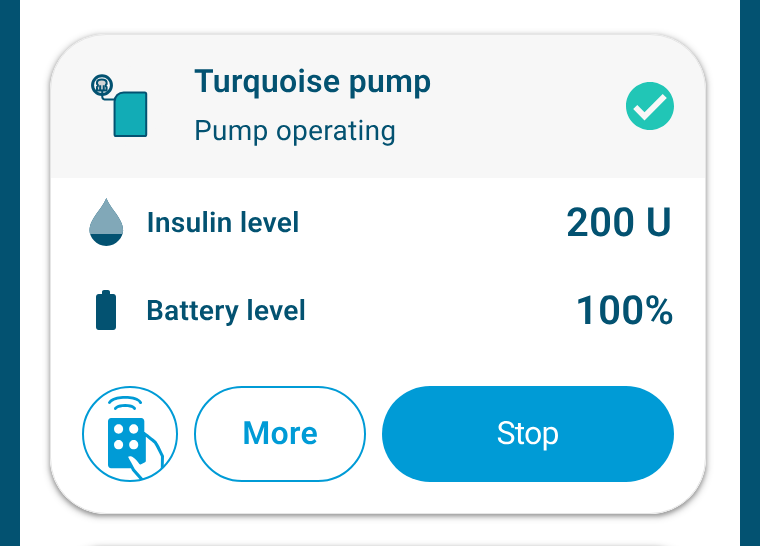
Abschnitt Pumpe

Insulinpumpe koppeln oder stoppen oder Pumpe manuell steuern Manuelle Steuerung der Pumpe

Abbildung der DBLG2-App: System 3

Abschnitt Sensor

Sensor koppeln oder wechseln, Sensor kalibrieren.

Wann sollte ich den Sensor kalibrieren?

Die Kalibrierung Ihres G7 ist optional. Durch eine Kalibrierung mit Ihrem Blutzuckermessgerät können die Sensor-Messwerte an die Werte Ihres Blutzuckermessgeräts angeglichen werden.

Wann kann ich die manuelle Steuerung der Pumpe verwenden?

Mit der manuellen Steuerung der DBLG2-App können Sie:

  • einen Bolus abgeben oder stoppen.

  • eine temporäre Basalrate anwenden (und stoppen) (nur bei ausgeschaltetem Loop-Modus).

So rufen Sie diesen Modus auf:

  • Tippen Sie auf das SymbolEreignis hinzufügenauf dem Bildschirm Startseite oder Ereignisse und wählen Sie Pumpen-Bolus, oder

  • oder gehen Sie zum Bildschirm System und tippen Sie im Abschnitt „Pumpe“ auf Mehr > Fernbedienung.

DBLG2 Profil

Was zeigt der Bildschirm Profil?

Über den Bildschirm Profil können Sie Ihre DBLG2-App anpassen und Informationen zur Behandlung und zur App einsehen.

Abbildung der DBLG2-App: Profil 1

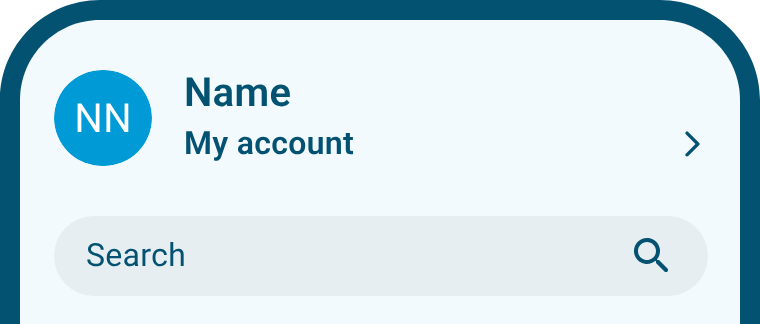
Ihre persönlichen Daten aktualisieren und Ihre YourLoops-E-Mail-Adresse und/oder Ihr Passwort ändern.
Ihr Konto verwalten (abmelden, um das Telefon zu wechseln, Konto löschen, um DBLG2 nicht mehr zu verwenden).

Abbildung der DBLG2-App: Profil 2

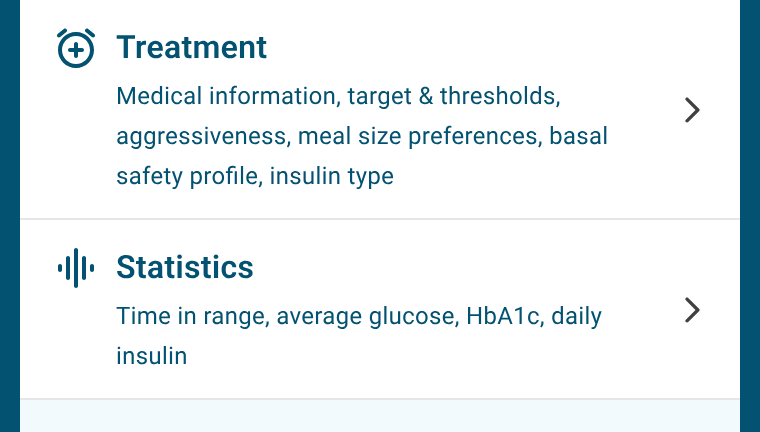
Ihre medizinischen Daten aktualisieren und die Behandlungseinstellungen anpassen.

Abbildung der DBLG2-App: Profil 3

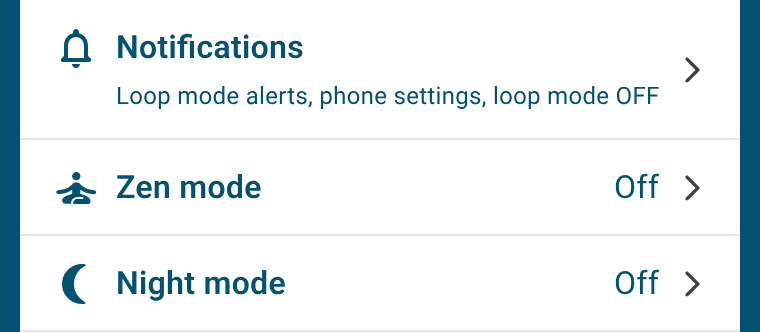
Benachrichtigungen konfigurieren.
Zen-Modus und Nachtmodus konfigurieren und einschalten.

Abbildung der DBLG2-App: Profil 4

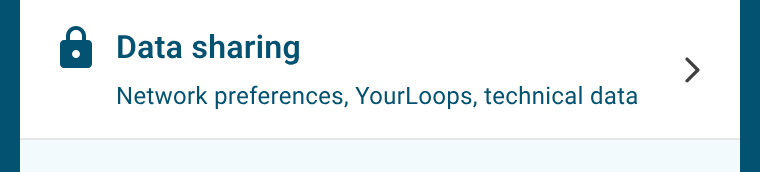
Die Datenfreigabe konfigurieren.

Abbildung der DBLG2-App: Profil 5

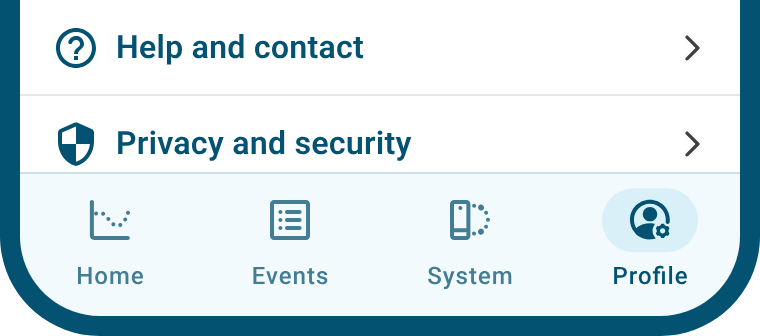
Hilfe erhalten zu den verschiedenen Systemkomponenten / auf das Benutzerhandbuch zugreifen.

Informationen zu Datenschutz und Sicherheit bei der Nutzung der App einsehen.

Rechtliche Informationen zu Ihrem System einsehen.

Wie ändere ich meine E-Mail-Adresse?

Um Ihre E-Mail-Adresse zu ändern, gehen Sie zu Profil > Mein Konto.

Dann:

  1. Tippen Sie auf E-Mail ändern.

  2. Geben Sie die aktuell mit Ihrem Konto verknüpfte E-Mail-Adresse und dann Ihre neue E-Mail-Adresse ein und tippen Sie auf Neue E-Mail bestätigen. An diese neue Adresse wird ein Code gesendet.

  3. Geben Sie den erhaltenen Code ein und tippen Sie auf E-Mail ändern.

Wie ändere ich mein Passwort?

Um Ihr Passwort zu ändern, gehen Sie zu Profil > Mein Konto.

Tippen Sie dann auf Passwort ändern. Sie erhalten eine E-Mail mit einer Anleitung zum Zurücksetzen Ihres Passworts.

Was bewirken die Optionen „Abmelden“ und „Konto löschen“ im Menü „Mein Konto“?

Wenn Sie sich von Ihrem Konto abmelden, wird Ihre YourLoops-Sitzung beendet und Ihre Daten werden von Ihrem Telefon gelöscht. Sie müssen die DBLG2-App erneut initialisieren.

Wenn Sie Ihr Konto löschen, beenden Sie die Nutzung des Systems vollständig. Alle Ihre Daten werden von Ihrem Telefon gelöscht und sind auf YourLoops nicht mehr zugänglich.

In beiden Fällen müssen Sie den Loop-Modus stoppen und die Kopplung der Pumpe aufheben.

Wie richte ich Benachrichtigungen ein?

Um Benachrichtigungen einzurichten, gehen Sie zu Profil > Benachrichtigungen > Benachrichtigungseinstellungen des Telefons. Dort finden Sie eine Verknüpfung zu den Benachrichtigungseinstellungen Ihrer DBLG2-App auf Ihrem Telefon (Berechtigungen, Ton und Anzeige der Benachrichtigungen, je nach Telefon). Sie können die Benachrichtigungen Ihres Telefons so konfigurieren, dass sie korrekt angezeigt werden.

Unter Profil > Benachrichtigungen können Sie außerdem festlegen, dass Warnungen auch im Modus „Nicht stören“ ertönen.

Was passiert, wenn die Datenfreigabe deaktiviert ist?

Wenn die Datenfreigabe deaktiviert ist, überträgt das System Ihre medizinischen Daten nicht mehr an YourLoops.

Mit dem DBLG2 System können Sie die Übertragung Ihrer medizinischen Daten an YourLoops für einen bestimmten Zeitraum (3 Stunden, 12 Stunden, 1 Tag oder 3 Tage) stoppen. Stellen Sie die Datenübertragung auf „Aus“ und wählen Sie im Untermenü Einstellungen der Datenübertragung eine Dauer. Nach Ablauf dieser Zeit wird die Datenübertragung automatisch über Ihre bevorzugte Methode (WLAN oder Mobilfunknetz) fortgesetzt. Die während des Zeitraums „Aus“ erfassten Daten werden nur in Ihrer App gespeichert und sind auf YourLoops nicht sichtbar.

Dieser Modus entspricht dem vertraulichen Modus von DBLG1.

DBLG2 Benachrichtigungen

Was enthält eine Benachrichtigung?

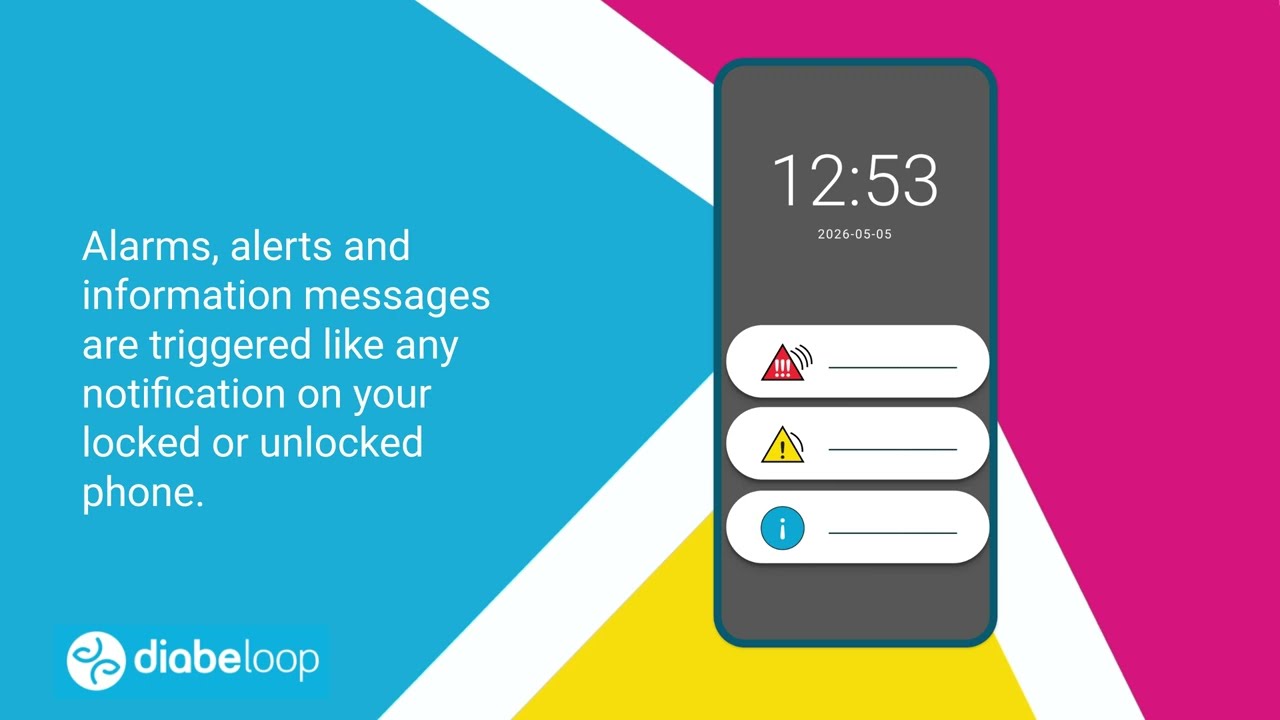
Benachrichtigungen liefern wichtige Systeminformationen (z. B. Meldungen des Alarmsystems, letzter Glukosemesswert, aktive Modi usw.).

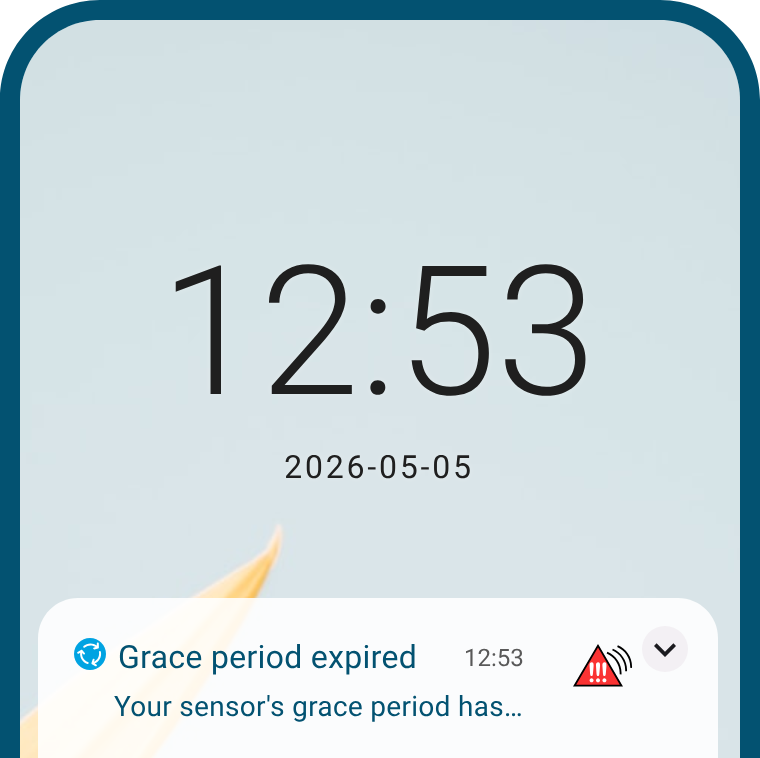
Auf Ihrem gesperrten Telefon werden sie wie abgebildet angezeigt.

Abbildung der DBLG2-App: Benachrichtigungen 1

Benachrichtigung des DBLG2-Alarmsystems.

Abbildung der DBLG2-App: Benachrichtigungen 2

Dauerhafte Benachrichtigung des Dexcom G7-Sensors.

Abbildung der DBLG2-App: Benachrichtigungen 3

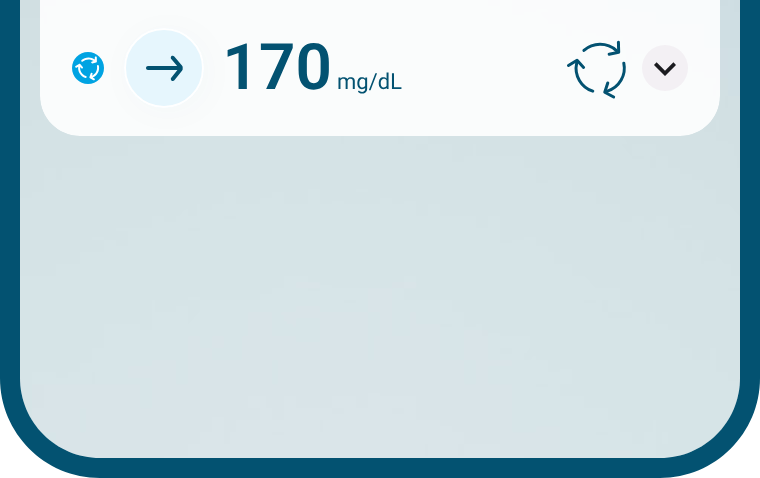
Dauerhafte Benachrichtigung von DBLG2.

Der letzte Glukosemesswert mit Trendpfeil und der Status des Loop-Modus werden immer als dauerhafte Benachrichtigung angezeigt.
Weitere Informationen wie aktive Modi (Zen-Modus / Nachtmodus) oder laufende Ereignisse wie körperliche Aktivitäten oder die Aufwärmphase des Sensors werden ebenfalls angezeigt. 

Was bedeuten die Symbole des Alarmsystems?

Die folgende Tabelle beschreibt die Symbole des Alarmsystems, die in einer Benachrichtigung angezeigt werden können.

Alarm

Alarm

Alarm mit hoher Priorität, der auf eine erhebliche Gefahr hinweist, die sofortiges Handeln erfordert.

Alert

Warnung

Geringere Priorität als ein Alarm.

Information

Informationsmeldung

Informiert Sie über den Status und die Verwendung Ihres Systems.

Wo sehe ich Benachrichtigungen auf meinem entsperrten Telefon?

Dauerhafte Benachrichtigungen werden immer in der Benachrichtigungszentrale angezeigt. Wischen Sie vom oberen Bildschirmrand nach unten, um die Benachrichtigungsleiste zu öffnen. 

Benachrichtigungen des Alarmsystems bleiben in der Benachrichtigungszentrale, bis Sie darauf tippen. Danach verschwindet die Benachrichtigung, Sie finden sie aber in der Ereignisliste auf dem Bildschirm Ereignisse wieder.

Kann ich den Ton von Benachrichtigungen anpassen?

Manche Benachrichtigungstöne lassen sich anpassen, andere nicht. Das hängt von der Art der Benachrichtigung ab.

Allgemeines Verhalten

  • Alarme ertönen immer, unabhängig von den Toneinstellungen Ihres Telefons. Der Ton von Alarmen ist nicht konfigurierbar.

  • Der Ton von Warnungen und Informationsmeldungen hängt von den Toneinstellungen Ihres Telefons ab.

    • Ton an: Alle Warnungen und Informationsmeldungen von DBLG2 ertönen. Ihre Lautstärke entspricht der Klingeltonlautstärke Ihres Telefons. Um die Lautstärke von Warnungen und Informationsmeldungen zu ändern, passen Sie daher die Klingeltonlautstärke in den Toneinstellungen Ihres Telefons an.

    • Vibrations- oder Lautlos-Modus: Alle Warnungen und Informationsmeldungen von DBLG2 sind stummgeschaltet.

Anpassungsmöglichkeiten

Sie können festlegen, dass bestimmte Warnungen des Loop-Modus und des G7-Sensors auch im Lautlos-Modus Ihres Telefons immer ertönen. Gehen Sie dazu zu Profil > Benachrichtigungen > Warnungen des Loop-Modus oder Warnungen des G7-Sensors.
In diesem Fall ist der Ton dieser Warnungen derselbe wie bei Alarmen und nicht einstellbar.

Was kann ich tun, wenn auf dem Sperrbildschirm meines Telefons keine Benachrichtigungen angezeigt werden?

Wenn auf dem Sperrbildschirm Ihres Telefons keine Benachrichtigungen angezeigt werden, können Sie die Benachrichtigungseinstellungen in den Einstellungen Ihres Telefons anpassen. Eine Verknüpfung zu den Einstellungen Ihres Telefons finden Sie unter Profil > Benachrichtigungen > Benachrichtigungseinstellungen des Telefons > Benachrichtigungen verwalten.

DBLG2 Mahlzeiten

Wie funktionieren Mahlzeiten-Boli?

Wenn Sie bei eingeschaltetem Loop-Modus eine Mahlzeit eingeben, berechnet der Algorithmus Ihren Insulinbedarf und sendet Ihnen bei Bedarf eine Empfehlung für einen Mahlzeiten-Bolus, die Sie bestätigen müssen, bevor er abgegeben werden kann. Im Falle eines zweiteiligen Bolus muss nur der erste Teil bestätigt werden.

Erhalte ich eine Empfehlung für einen Mahlzeiten-Bolus, wenn der Loop-Modus ausgeschaltet ist?

Nein, wenn der Loop-Modus ausgeschaltet ist, erhalten Sie bei der Eingabe einer Mahlzeit keine Empfehlung für einen Mahlzeiten-Bolus. Wenn Sie den Loop-Modus danach wieder einschalten, erhalten Sie möglicherweise eine Empfehlung, sobald der Loop-Modus aktiv ist.

Bei ausgeschaltetem Loop-Modus können Sie auch über die manuelle Steuerung einen „manuellen“ Bolus abgeben.

Kann ich eine Mahlzeit eingeben, während sich der Sensor in der Aufwärmphase befindet?

Ja, Sie können während der Aufwärmphase des Sensors eine Mahlzeit eingeben, erhalten in dieser Zeit aber keine Empfehlung für einen Mahlzeiten-Bolus. Der Loop-Modus kann einen Mahlzeiten-Bolus empfehlen, sobald er genügend Glukosedaten vom Sensor erhalten hat.

Kann ich eine Mahlzeit nach dem Essen eingeben?

Wenn Sie vergessen haben, Ihre Mahlzeit vor dem Essen einzugeben, können Sie sie nachträglich eingeben. 

Achten Sie darauf, die richtige Kohlenhydratmenge und den genauen Zeitpunkt der Mahlzeit einzugeben.

Wenn der Loop-Modus es für angemessen hält, erhalten Sie möglicherweise eine Empfehlung für einen Mahlzeiten-Bolus.

Was passiert, wenn ich meine Mahlzeiten nicht eingebe?

Wenn Sie Ihre Mahlzeiten nicht eingeben, erhalten Sie keine Empfehlungen für Mahlzeiten-Boli, der Loop-Modus korrigiert einen Glukoseanstieg jedoch durch Korrekturboli.

DBLG2 Körperliche Aktivitäten

Wie wird körperliche Aktivität berücksichtigt?

Wenn Sie eine körperliche Aktivität eingeben, erhöht der Loop-Modus Ihren Glukose-Zielwert, damit die Aktivität mit einem höheren Glukosewert beginnt.

Wann sollte ich eine körperliche Aktivität eingeben?

Wir empfehlen, Ihre körperliche Aktivität mindestens eine Stunde vor Beginn einzugeben und bevor Sie eine bevorstehende Mahlzeit eingeben.

DBLG2 Glukosewerte

Was tun, wenn meine Sensor-Messwerte nicht zu meinen Symptomen passen?

Wenn Ihre Sensor-Messwerte nicht zu Ihren Symptomen passen, sollten Sie für Behandlungsentscheidungen ein Blutzuckermessgerät verwenden.

Was tun, wenn die Kommunikation mit dem Sensor unterbrochen ist?

Wenn die Kommunikation mit dem Sensor unterbrochen ist, können Sie Folgendes tun.

  • Stellen Sie sicher, dass sich Ihr Telefon höchstens 10 Meter vom Sensor entfernt befindet.

  • Wenn der Alarm 63000 – Bluetooth® ist deaktiviert ausgelöst wird, aktivieren Sie Bluetooth und warten Sie einige Minuten, ob wieder Sensor-Messwerte eingehen.

  • Wenn keine Warnung und kein Alarm ausgelöst wird, warten Sie bis zu 30 Minuten auf eine Warnung; manche Warnungen werden erst nach 15 bis 30 Minuten ausgelöst.

  • Wenn nach einer Warnung oder einem Alarm ??? angezeigt wird, wenden Sie sich an Ihren lokalen Support.

  • Wenn -- angezeigt wird, versuchen Sie, den Sensor vom Dexcom-Empfänger zu trennen (falls Sie zuvor einen hatten), oder wenden Sie sich an Ihren lokalen Support.

Wie wird eine Hyperglykämie behandelt?

Wenn Ihre Glukosewerte steigen und der Loop-Modus eingeschaltet ist, gibt das DBLG2 System automatisch Korrekturboli ab.
Sie müssen nichts weiter tun, da das System diesen Vorgang steuert.

Wie wird eine Hypoglykämie behandelt?

Wenn der Loop-Modus ein Hypoglykämierisiko erkennt, erhalten Sie eine Empfehlung für Notfall-Kohlenhydrate mit der einzunehmenden Menge.

Kann ich die Warnung zur Empfehlung von Notfall-Kohlenhydraten so einstellen, dass sie immer ertönt?

Ja, Sie können die Warnung 20300 – Notfall-Kohlenhydrate werden empfohlen so konfigurieren, dass sie immer ertönt, auch wenn sich Ihr Telefon im Lautlos-Modus oder im Modus „Nicht stören“ befindet. Gehen Sie dazu zu Profil > Benachrichtigungen > Warnungen des Loop-Modus.

Andere Warnungen, z. B. bestimmte Warnungen des G7-Sensors, können auf die gleiche Weise konfiguriert werden. Gehen Sie zu Profil > Benachrichtigungen und dann zu Warnungen des G7-Sensors.

DBLG2 Nachtmodus

Was ist der Nachtmodus?

Im Nachtmodus können Sie einen benutzerdefinierten Zeitbereich für die Nacht festlegen. Wenn der Nachtmodus eingeschaltet ist, werden die folgenden Alarme/Warnungen weniger aufdringlich.

Alarm/Warnung

Verhalten im Nachtmodus

21000 Das System hat seit mehr als 30 Minuten keine Glukosewerte empfangen

Wird ausgelöst, wenn mehr als 120 Minuten lang keine Messwerte empfangen wurden

22000 Loop-Modus konnte nicht gestartet werden

Wird nachts nie ausgelöst

20300 Notfall-Kohlenhydrate werden empfohlen

Die Hypoglykämie-Grenze, bei der diese Warnung normalerweise ausgelöst wird, wird um 10 mg/dL gesenkt.

Einmal eingeschaltet, wird der Nachtmodus jede Nacht automatisch aktiviert, bis er ausgeschaltet wird.

YourLoops Über YourLoops

Was ist YourLoops?

YourLoops ist eine Webplattform zur Visualisierung von DBLG1- oder DBLG2-Daten.

Mit der Plattform können Sie:

  • Die von DBLG1 oder DBLG2 (einem von Diabeloop entwickelten System zur automatischen Insulinabgabe) erfassten Informationen visualisieren. 

  • Daten zwischen Anwendern von DBLG1 oder DBLG2, ihren Betreuungspersonen und den behandelnden medizinischen Fachkräften teilen.

YourLoops ist ein CE-gekennzeichnetes Medizinprodukt der Klasse IIa. Dieses Medizinprodukt wird nicht erstattet.

CE 0123

Wie werden die Daten hochgeladen?

Die Daten werden alle 5 Minuten automatisch hochgeladen:

  • über eine SIM-Karte (Mobilfunknetz) bei DBLG1.

  • über die mobilen Daten oder das WLAN Ihres persönlichen Smartphones bei der DBLG2-App.

Was ist eine Betreuungsperson?

Eine Betreuungsperson ist eine Person (z. B. Angehörige, Familienmitglied oder Schulpersonal), die von einem Anwender von DBLG1/DBLG2 bestimmt wird, um seine Diabetesdaten auf YourLoops einzusehen.

Der Datenzugriff wird direkt vom Anwender verwaltet, der eine Betreuungsperson per E-Mail einladen oder ihr den Datenzugriff jederzeit entziehen kann.

Welche Systemvoraussetzungen gelten für YourLoops?

Für eine optimale Leistung empfehlen wir, YourLoops auf einem Computer mit Google Chrome zu verwenden. Andere Browser oder mobile Geräte können die Nutzung beeinträchtigen.

YourLoops Kontoerstellung und Anmeldung

Wie erstelle ich ein Konto?

Die Kontoerstellung hängt davon ab, ob Sie Patient (Anwender von DBLG1/DBLG2), Betreuungsperson oder medizinische Fachkraft sind.

  • Für Anwender von DBLG1 und DBLG2 (Patienten):

    • Ihr YourLoops-Konto wird bei der Initialisierung Ihres DBLG1- oder DBLG2-Systems automatisch erstellt.

    • Zur Anmeldung: Rufen Sie die YourLoops-Website auf und melden Sie sich mit derselben E-Mail-Adresse und demselben Passwort an, die Sie bei der Initialisierung Ihres Geräts festgelegt haben. 

    • Im Rahmen der Zwei-Faktor-Authentifizierung werden Sie möglicherweise aufgefordert, einen per E-Mail gesendeten Sicherheitscode einzugeben. Sie können das Kästchen aktivieren, damit Ihre Authentifizierung 30 Tage lang gültig bleibt.

  • Für Betreuungspersonen und medizinische Fachkräfte:
    • Rufen Sie die YourLoops-Website auf und klicken Sie auf Registrieren. Geben Sie Ihre E-Mail-Adresse ein und erstellen Sie ein Passwort.

    • Sie erhalten eine Aktivierungs-E-Mail. Klicken Sie auf den Link in der E-Mail, um Ihr Konto zu aktivieren.

    • Kehren Sie zur Anmeldeseite von YourLoops zurück, geben Sie Ihre neuen Zugangsdaten ein und folgen Sie den Schritten auf dem Bildschirm, um Ihr Konto fertigzustellen (z. B. Auswahl des Profiltyps „Professional“ oder „Caregiver“)

Ich habe mein Passwort vergessen

Wie Sie ein neues Passwort anfordern, hängt davon ab, ob Sie Anwender von DBLG1/DBLG2, Betreuungsperson oder medizinische Fachkraft sind.

  • Für Anwender von DBLG1:

    • Öffnen Sie auf Ihrem Steuergerät das Menü zum Zurücksetzen:

      • Versionen 1.12.xx und älter: Menü > Einstellungen > YourLoops

      • Versionen 1.14.xx und neuer: Menü > Einstellungen > DBLG1 > Zugangsdaten > YourLoops

    • Tippen Sie auf Passwort vergessen? und dann auf Schlüssel erhalten. Ein Einmalschlüssel wird an Ihre registrierte E-Mail-Adresse gesendet.

    • Tippen Sie nach Erhalt der E-Mail auf Ihrem DBLG1-Bildschirm auf NEUES PASSWORT ERSTELLEN.

    • Geben Sie den alphanumerischen Schlüssel (in Großbuchstaben, ohne Leerzeichen) und Ihr neues Passwort ein.

  • Für Anwender von DBLG2

    • Gehen Sie in der DBLG2-App zu: Profil > Mein Konto > Passwort ändern.

    • Tippen Sie unten auf dem Bildschirm auf Passwort ändern.

    • Prüfen Sie Ihren Posteingang und klicken Sie auf den Link in der E-Mail von YourLoops.

    • Geben Sie Ihr neues Passwort zweimal ein und tippen Sie auf Passwort zurücksetzen.

  • Betreuungsperson / medizinische Fachkraft:

    So setzen Sie Ihr Passwort zurück:

    • Klicken Sie auf der Anmeldeseite von YourLoops auf „Passwort vergessen?“

    • Geben Sie die E-Mail-Adresse Ihres Kontos ein und klicken Sie auf Weiter.

    • Öffnen Sie die E-Mail in Ihrem Posteingang, klicken Sie auf den Link und folgen Sie den Anweisungen, um ein neues Passwort festzulegen.

Ich erhalte meinen DBLG1-Bestätigungsschlüssel nicht per E-Mail

Wenn Sie beim Ändern Ihres Passworts in DBLG1 keinen Bestätigungsschlüssel per E-Mail erhalten, gehen Sie wie folgt vor:

  • Prüfen Sie, ob Sie im Posteingang der E-Mail-Adresse nachsehen, die mit Ihrem YourLoops-Konto verknüpft ist. Vergessen Sie nicht, Ihren Spam-Ordner zu prüfen.

  • Stellen Sie sicher, dass die SIM-Karte korrekt in Ihr DBLG1 eingesetzt ist und das Gerät mit einem Mobilfunknetz verbunden ist. Begeben Sie sich bei Bedarf in einen Bereich mit Netzabdeckung und versuchen Sie es erneut.

  • Warten Sie etwa 10 Minuten. Wenn Sie die E-Mail dann noch nicht erhalten haben, fordern Sie einen neuen Bestätigungsschlüssel an.

  • Wenn Sie den Bestätigungsschlüssel weiterhin nicht erhalten, wenden Sie sich an Ihren lokalen Händler.

Mein Konto ist gesperrt

Nach 5 Eingaben eines falschen Passworts wird Ihr Konto gesperrt.

Um es zu entsperren, öffnen Sie Ihren Posteingang und klicken Sie auf den Entsperrlink in der automatischen E-Mail.

Ich habe die Aktivierungs-E-Mail nicht erhalten
  • Prüfen Sie das Postfach der eingegebenen E-Mail-Adresse.

  • Prüfen Sie Ihren Spam-Ordner.

  • Wenn Sie nach 24 Stunden immer noch nichts erhalten haben, wenden Sie sich an das zuständige Support-Team.

Kann ich von einem Betreuungskonto zu einem Konto für medizinische Fachkräfte wechseln?

Ja, Sie können von einem Betreuungskonto zu einem Konto für medizinische Fachkräfte wechseln:

  • Klicken Sie nach der Anmeldung bei YourLoops auf Ihren Namen und dann auf Benutzerkonto.

  • Klicken Sie unter den Kontoinformationen auf Zu Fachkraftkonto wechseln. Ein Pop-up-Fenster zeigt die Änderungen an Ihrem Konto an.

  • Sie müssen den Nutzungsbedingungen und der Datenschutzerklärung erneut zustimmen

YourLoops Datenfreigabe für Patienten (Anwender von DBLG1 oder DBLG2)

Wie teile ich Daten mit einer Betreuungsperson oder einer medizinischen Fachkraft?

Auf YourLoops können Sie Ihre Daten direkt mit einzelnen Betreuungspersonen, niedergelassenen medizinischen Fachkräften oder einem ganzen Behandlungsteam einer Klinik teilen.

Teilen mit einer einzelnen Betreuungsperson oder medizinischen Fachkraft:

  • Melden Sie sich auf der YourLoops-Website bei Ihrem Konto an.

  • Öffnen Sie das Menü Teams/Betreuungspersonen Menü Teams und BetreuungspersonenMenü Teams und Betreuungspersonen

  • Klicken Sie auf + BETREUUNGSPERSON HINZUFÜGEN.

  • Geben Sie die mit dem YourLoops-Konto der Person verknüpfte E-Mail-Adresse ein und klicken Sie auf EINLADEN.

Was ist ein Behandlungsteam?

Ein Behandlungsteam ist eine Gruppe medizinischer Fachkräfte, die in derselben Einrichtung arbeiten (z. B. in der Diabetologie eines Krankenhauses).

Das Teilen Ihrer Daten mit einem Team sorgt für eine bessere Koordination der Versorgung und eine kontinuierliche Nachsorge.

Sie haben das Recht, die Datenfreigabe abzulehnen, und können einem Behandlungsteam den Zugriff auf Ihre Daten auf YourLoops jederzeit entziehen.

Wie teile ich Daten mit einem Behandlungsteam?

Sie können Ihre Daten auf zwei Arten mit einem ganzen Behandlungsteam teilen: indem Sie dem Behandlungsteam selbst beitreten oder indem Sie eine Einladung des Teams annehmen.

  • Einem Behandlungsteam beitreten:

    • Tippen Sie auf das Menü Teams/BetreuungspersonenMenü Teams und BetreuungspersonenMenü Teams und Betreuungspersonen. 

    • Geben Sie den eindeutigen Identifikationscode des Behandlungsteams ein, den Sie von Ihrem Behandlungsteam erhalten haben.

  • Einladung des Behandlungsteams annehmen:

    • Nach der Einladung erhalten Sie eine E-Mail und eine Benachrichtigung in der AppBenachrichtigungen

    • Melden Sie sich bei YourLoops an und klicken Sie auf das Symbol Benachrichtigungen Benachrichtigungen

    • Geben Sie den eindeutigen Identifikationscode des Behandlungsteams ein, den Sie von Ihrem Behandlungsteam erhalten haben, um die Verbindung abzuschließen.

Kann ich den Zugriff auf meine Daten widerrufen?

Zugriff einer Betreuungsperson widerrufen:

  • Klicken Sie auf das Dropdown-Menü Menü Teams und Betreuungspersonen

  • Um eine Einladung abzubrechen oder den Zugriff zu widerrufen, klicken Sie auf Teilen beenden

Bei einem Versehen können Sie dieser Person erneut eine Einladung zum Zugriff auf Ihre Daten senden.

Zugriff eines Behandlungsteams widerrufen:

  • Klicken Sie auf das Dropdown-Menü Menü Teams und Betreuungspersonen

  • Wählen Sie das Behandlungsteam aus, dessen Zugriff Sie widerrufen möchten.

  • Klicken Sie auf Team verlassen. Ein Dialogfenster fordert Sie auf, Ihre Auswahl zu bestätigen.

Bei einem Versehen können Sie den Identifikationscode dieses Behandlungsteams erneut eingeben, um Ihre Daten zu teilen.

Sie können den Zugriff auf Ihre Daten für alle Verbindungen auch vorübergehend unterbrechen, indem Sie den vertraulichen Modus bei DBLG1 bzw. Datenübertragung AUS bei DBLG2 verwenden.

Was ist ein Team-Identifikationscode?

Ein Identifikationscode für Behandlungsteams (oder Teamcode) ist ein eindeutiger Sicherheitscode, der einem bestimmten medizinischen Behandlungsteam (z. B. einer Krankenhausabteilung oder Klinik) auf YourLoops zugewiesen ist.

  • Wozu dient er? Er dient als Sicherheitsprüfung, damit Ihre privaten Gesundheitsdaten nur mit genau dem Behandlungsteam geteilt werden, dem Sie beitreten möchten.

  • Wo erhalte ich ihn? Sie erhalten diesen Code direkt von Ihrer Ärztin oder Ihrem Arzt, Ihrer Pflegekraft oder Ihrer medizinischen Fachkraft. Sie werden aufgefordert, ihn einzugeben, wenn Sie einem Behandlungsteam beitreten oder die Einladung eines Behandlungsteams auf YourLoops annehmen

YourLoops Datenfreigabe für medizinische Fachkräfte

Was ist ein Behandlungsteam?

Ein Behandlungsteam besteht aus einer oder mehreren medizinischen Fachkräften derselben Einrichtung oder Abteilung. Das kann zum Beispiel die Diabetologie Ihres Krankenhauses mit einer Leitung und mehreren Diabetologen und Pflegekräften sein.

Nach der Erstellung wird dieses Team durch einen eindeutigen Code definiert, der jedem vom Team betreuten Patienten mitgeteilt werden kann.

Wie erstelle ich ein Behandlungsteam?

So erstellen Sie ein Behandlungsteam:

  1. Klicken Sie auf das Dropdown-Menü oben rechts in Ihrem Konto und wählen Sie Behandlungsteam erstellen.

  2. Geben Sie im Pop-up-Fenster die erforderlichen Informationen zu Ihrem Behandlungsteam ein.

  3. Akzeptieren Sie die Nutzungsbedingungen, um zu bestätigen, dass Sie eine zugelassene medizinische Fachkraft mit Berufserlaubnis in Ihrem Land sind und ein Behandlungsteam erstellen dürfen.

  4. Klicken Sie auf Erstellen.

Nach der Erstellung Ihres Behandlungsteams wird Ihnen automatisch die Administratorrolle zugewiesen. Als Administrator können Sie weitere medizinische Fachkräfte einladen und Administratorrechte jederzeit erteilen oder entziehen.

Ihr neues Behandlungsteam erscheint dann im Dropdown-Menü oben rechts auf dem Bildschirm.

Wie trete ich einem Behandlungsteam bei (für medizinische Fachkräfte)?

Um einem Behandlungsteam beizutreten, müssen Sie entweder:

Ihr eigenes Behandlungsteam erstellen oder

von einem Administrator eines Behandlungsteams eingeladen werden.

Wenn Sie zu einem Behandlungsteam eingeladen werden, erhalten Sie eine Benachrichtigung per E-Mail. Diese E-Mail dient nur zur Information – Sie müssen die Einladung zusätzlich in Ihrem YourLoops-Konto annehmen.

So nehmen Sie die Einladung an:

  1. Melden Sie sich bei Ihrem YourLoops-Konto an oder erstellen Sie ein Konto für medizinische Fachkräfte, falls Sie noch keines haben.

  2. Öffnen Sie Ihre Benachrichtigungen und wählen Sie die ausstehende Einladung des Behandlungsteams aus.

  3. Klicken Sie auf Annehmen.

Sie können erst auf das Behandlungsteam zugreifen, wenn Sie die Einladung in YourLoops angenommen haben.

Wie aktualisiere ich die Informationen eines Behandlungsteams?

Nur Teamadministratoren können die Angaben eines Behandlungsteams bearbeiten. Öffnen Sie dazu Ihr Teamprofil und klicken Sie auf Bearbeiten. Sie können Teamname, Adresse, Land, Telefonnummer und E-Mail-Adresse ändern. Nach dem Speichern werden diese Änderungen für alle mit dem Behandlungsteam verknüpften Konten automatisch übernommen.

Wie verwalte ich Mitglieder und Berechtigungen eines Behandlungsteams?

Als Teamadministrator können Sie in den Einstellungen des Behandlungsteams folgende Aktionen ausführen:

  • Mitglied einladen: Klicken Sie auf Medizinische Fachkraft hinzufügen, geben Sie die E-Mail-Adresse ein und weisen Sie optional Administratorrechte zu.

  • Berechtigungen aktualisieren: Aktivieren oder deaktivieren Sie das Administratorkästchen neben dem Namen eines Mitglieds, um Administratorrechte zu erteilen oder zu entziehen.

  • Mitglied entfernen: Klicken Sie neben der betreffenden Person auf Aus dem Team entfernen.

  • Team verlassen: Klicken Sie auf Team verlassen, um sich aus dem Behandlungsteam zu entfernen.

Wie lade ich einen Patienten ein, seine Daten mit meinem Behandlungsteam zu teilen?

Um einen Patienten in das Behandlungsteam einzuladen, stellen Sie zunächst sicher, dass Sie sich im richtigen Behandlungsteam befinden (wählen Sie es bei Bedarf im Dropdown-Menü oben rechts aus). Dann können Sie einen Patienten auf zwei Arten hinzufügen:

  • Teamcode weitergeben: Ihren Teamcode finden Sie auf der Registerkarte Behandlungsteams. Geben Sie diesen Code an Patienten weiter, damit sie dem Behandlungsteam selbst beitreten können.

  • Einladung senden: Klicken Sie auf der Startseite mit der Patientenliste auf Neuen Patienten hinzufügen, geben Sie die E-Mail-Adresse im Pop-up-Fenster ein und senden Sie die Einladung. Teilen Sie dem Patienten anschließend den Code des Behandlungsteams mit (angezeigt auf der Registerkarte Behandlungsteam). Der Patient erhält eine E-Mail und muss den Code eingeben.

Beim Hinzufügen eines Patienten erscheint „Ein Fehler ist aufgetreten, versuchen Sie es später erneut“

Dieser Fehler bedeutet in der Regel, dass der Patient bereits in Ihr Behandlungsteam eingeladen wurde und die Einladung in seinem Konto noch aussteht.

So beheben Sie das Problem:

  • Bitten Sie den Patienten, sich bei YourLoops anzumelden und die ausstehende Einladung oder Benachrichtigung anzunehmen.

  • Wenn er sie nicht erhalten hat, prüfen Sie, ob Sie die E-Mail-Adresse korrekt eingegeben haben.

  • Wenn das Problem weiterhin besteht, wenden Sie sich bitte an contact@diabeloop.fr.

YourLoops Angezeigte Daten

Warum werden meine Daten in YourLoops nicht angezeigt?

Es gibt mehrere mögliche Gründe, warum Ihre Daten nicht in YourLoops erscheinen:

  • Das Gerät kann keine Daten übertragen. Das kann passieren, wenn das Gerät keine Netzverbindung hat, zum Beispiel auf Reisen im Ausland.

  • Auf Ihrem DBLG1 (vertraulicher Modus) oder DBLG2 (Datenübertragung stoppen) ist ein bestimmter Modus aktiviert.

  • Die mit Ihrem DBLG1 verknüpfte E-Mail-Adresse ist ungültig. Wenn bei der Initialisierung von DBLG1 eine falsche E-Mail-Adresse verwendet wurde, kann die Datensynchronisierung fehlschlagen.

Wenn Sie diese Punkte geprüft haben und Ihre Daten weiterhin nicht erscheinen, wenden Sie sich bitte an Ihren lokalen Händler.

Was bedeutet vertraulicher Modus / Datenübertragung AUS?

Der vertrauliche Modus (DBLG1) und Datenübertragung AUS (DBLG2) stoppen vorübergehend das Hochladen von Daten auf YourLoops.

Sie können die Datenübertragung für 3 Stunden, 1 Tag oder 3 Tage unterbrechen. Nach Ablauf des gewählten Zeitraums wird das Hochladen auf YourLoops automatisch fortgesetzt.

Bitte beachten Sie, dass Daten, die bei aktiviertem vertraulichem Modus oder Datenübertragung AUS entstehen, nicht wiederhergestellt oder später hochgeladen werden können.

Diese Modi sind nur in den kommerziellen Versionen des Medizinprodukts DBLG1/DBLG2 verfügbar.

Warum werden meine Daten auf Reisen nicht mehr synchronisiert?
  • Für Anwender von DBLG1:

Die SIM-Karte Ihres DBLG1 bietet nur in den folgenden Ländern und Gebieten Netzabdeckung:

Andorra, Österreich, Belgien, Bulgarien, Zypern, Kroatien, Dänemark, Estland, Frankreich (Festland), Finnland, Deutschland, Gibraltar, Griechenland, Guadeloupe, Französisch-Guayana, Ungarn, Guernsey und Jersey, Réunion und Mayotte, Isle of Man, Irland, Island, Italien, Lettland, Liechtenstein, Litauen, Luxemburg, Malta, Martinique, Monaco, Norwegen, Niederlande, Polen, Portugal, Tschechische Republik, Rumänien, Vereinigtes Königreich, San Marino, Saint- Pierre und Miquelon, Slowakei, Spanien, Schweden und Schweiz.

Wenn Sie außerhalb dieser Gebiete reisen, lädt Ihr Gerät keine Daten mehr auf YourLoops hoch. In dieser Zeit werden Ihre Daten sicher auf Ihrem DBL-Medizinprodukt gespeichert, sind aber in YourLoops nicht sichtbar.

Sobald Sie in ein abgedecktes Land oder Gebiet zurückkehren, wird die Datensynchronisierung am ersten Tag des folgenden Monats automatisch fortgesetzt. Dann werden alle während Ihrer Reise auf dem Gerät gespeicherten Daten auf YourLoops hochgeladen.

Beispiel: Wenn Sie vom 7. bis 15. Januar in die USA reisen, wird das Hochladen während Ihres Auslandsaufenthalts gestoppt. Die Synchronisierung wird am 1. Februar fortgesetzt, und die vom 7. bis 31. Januar auf Ihrem Gerät gespeicherten Daten werden dann auf YourLoops hochgeladen.

  • Für Anwender von DBLG2:

Wenn Sie außerhalb Ihres Mobilfunkgebiets reisen, überträgt Ihr Gerät keine Daten mehr über das Mobilfunknetz an YourLoops. Sie können Ihre Daten weiterhin hochladen, indem Sie sich mit einem sicheren WLAN verbinden.

In Gebieten mit schlechter oder fehlender Netzverbindung (z. B. auf See oder in abgelegenen Regionen) kann die Datenübertragung vorübergehend beeinträchtigt sein. Alle Daten bleiben sicher auf Ihrem Gerät gespeichert und werden automatisch mit YourLoops synchronisiert, sobald Sie sich mit einem zuverlässigen WLAN oder einem abgedeckten Mobilfunknetz verbinden.

Was tun, wenn meine Daten nicht mehr angezeigt werden?

Wenn Ihre Daten in YourLoops nicht mehr angezeigt werden, gehen Sie wie folgt vor:

  • Prüfen Sie, ob Ihr DBLG1/DBLG2 mit einem Mobilfunknetz verbunden ist.

  • Stellen Sie sicher, dass Sie sich in einem Gebiet mit Mobilfunkabdeckung befinden, insbesondere auf Auslandsreisen (oder nutzen Sie bei DBLG2 WLAN).

  • Prüfen Sie, dass der vertrauliche Modus (DBLG1) bzw. Datenübertragung AUS (DBLG2) nicht aktiviert ist.

  • Stellen Sie sicher, dass die SIM-Karte des DBLG1 korrekt im SIM-Kartensteckplatz sitzt.

  • Wenn Sie Ihr DBLG1 kürzlich ersetzt haben, stellen Sie sicher, dass Sie bei der Initialisierung dasselbe Passwort wie für Ihr YourLoops-Konto verwendet haben. Bei Bedarf können Sie Ihr Passwort zurücksetzen.

Es gab ein Update von YourLoops und ich kann nicht mehr auf meine Daten zugreifen.

Nach bestimmten Systemupdates müssen Sie eine kurze Schulungsbestätigung abschließen, bevor Sie auf Ihre Daten zugreifen können. So stellen Sie den Zugriff wieder her:

  • Tippen Sie in der Benachrichtigung auf Schulung öffnen (öffnet sich in einem neuen Fenster).

  • Lesen Sie die bereitgestellten Schulungsunterlagen.

  • Kehren Sie zum YourLoops-Fenster zurück und aktivieren Sie das Kästchen, um zu bestätigen, dass Sie die Schulung abgeschlossen und verstanden haben.

  • Nach der Bestätigung können Sie wie gewohnt auf Ihr Konto und Ihre Daten zugreifen.

YourLoops Kontoverwaltung für Patienten (Anwender von DBLG1 oder DBLG2)

Persönliche Daten aktualisieren

Sie können Ihren Vor- und Nachnamen sowie Ihr Geburtsdatum ändern (im klinischen Umfeld nicht verfügbar).

  • Klicken Sie oben rechts auf dem Bildschirm auf Ihren Namen und dann im Dropdown-Menü auf Benutzerkonto. Ändern Sie die Angaben.

  • Klicken Sie auf Speichern.

E-Mail-Adresse oder Passwort ändern

Um Ihre E-Mail-Adresse oder Ihr Passwort zu ändern, öffnen Sie Ihr DBLG1 oder DBLG2:

  • Für Anwender von DBLG1:

    • Öffnen Sie auf Ihrem Steuergerät das Menü zum Zurücksetzen:

      • Versionen 1.12.xx und älter: Menü > Einstellungen > YourLoops

      • Versionen 1.14.xx und neuer: Menü > Einstellungen > DBLG1 > Zugangsdaten > YourLoops

    • Wählen Sie ANMELDUNG ÄNDERN (E-Mail-Adresse) oder PASSWORT ÄNDERN und folgen Sie den Anweisungen auf dem Bildschirm.

  • Für Anwender von DBLG2

    • Gehen Sie in der DBLG2-App zu: Profil > Mein Konto > E-Mail ändern oder Passwort ändern.

    • Prüfen Sie Ihren Posteingang, klicken Sie auf den Link in der E-Mail von YourLoops und folgen Sie den Anweisungen.

Kann ich die Sprache ändern?

Sie können die Sprache auf YourLoops ändern.

  • Klicken Sie oben rechts auf dem Bildschirm auf Ihren Namen und dann im Dropdown-Menü auf Benutzerkonto.

  • Ändern Sie die Angaben

  • Klicken Sie auf SPEICHERN.

Mein Konto löschen

Je nach Ihrer Situation kann das Löschen Ihres Kontos die Nutzungsbedingungen Ihres Systems berühren. Bitte lesen Sie vorab die Nutzungsbedingungen Ihres DBL-Medizinprodukts.

Bei Fragen zur Löschung Ihres Kontos und/oder Ihrer Daten senden Sie uns bitte eine Anfrage per E-Mail an dpo@diabeloop.fr.

YourLoops Kontoverwaltung für medizinische Fachkräfte und Betreuungspersonen

Persönliche Daten aktualisieren

Sie können Ihren Namen ändern.

  • Klicken Sie oben rechts auf dem Bildschirm auf Ihren Namen und dann im Dropdown-Menü auf Profileinstellungen.

  • Ändern Sie die Angaben.

  • Klicken Sie auf SPEICHERN.

E-Mail-Adresse oder Passwort ändern

So ändern Sie Passwort oder E-Mail-Adresse:

  • Melden Sie sich bei Ihrem YourLoops-Konto an

  • Klicken Sie oben rechts auf dem Bildschirm auf Ihren Namen und dann im Dropdown-Menü auf Benutzerkonto.

  • Klicken Sie auf Passwort ändern oder E-Mail ändern

  • Sie erhalten eine E-Mail mit einem Link

Kann ich die Sprache ändern?

Sie können die Sprache auf YourLoops ändern.

  • Klicken Sie oben rechts auf dem Bildschirm auf Ihren Namen und dann im Dropdown-Menü auf Benutzerkonto.

  • Ändern Sie die Angaben

  • Klicken Sie auf SPEICHERN.

Kann ich die Glukoseeinheit ändern?

Um die Datenansicht zu vereinfachen, können Sie die Einheit wählen, in der die Glukosewerte angezeigt werden.

  • Klicken Sie oben rechts auf dem Bildschirm auf Ihren Namen und dann im Dropdown-Menü auf Benutzerkonto.

  • Wählen Sie die gewünschte Einheit: mg/dL oder mmol/L.

  • Klicken Sie auf Speichern.

Mein Konto löschen

Wenn Sie YourLoops nicht mehr nutzen und Ihr Konto löschen möchten, senden Sie Ihre Anfrage bitte per E-Mail an dpo@diabeloop.fr. Wir bearbeiten Ihre Anfrage so schnell wie möglich gemäß der Datenschutz-Grundverordnung (DSGVO).

YourLoops Hilfe & Kontakt

An wen kann ich mich wenden?
Wo finde ich Schulungsunterlagen?

Sie können jederzeit auf die Schulungsunterlagen in der Fußzeile der Website zugreifen, indem Sie auf Training klicken:

  • auf der Anmeldeseite für den allgemeinen Leitfaden zur Kontoerstellung, der für alle Profile zugänglich ist.

  • nach der Anmeldung für den Leitfaden für Ihr Profil: medizinische Fachkraft, Betreuungsperson oder Patient.

YourLoops Datenschutz

Wie werden meine Daten geschützt?

Diabeloop erhebt und verarbeitet personenbezogene Daten gemäß der Datenschutz-Grundverordnung (DSGVO). Weitere Informationen finden Sie in der Datenschutzerklärung von YourLoops.

Die von einem DBLG1/DBLG2-Medizinprodukt erfassten Gesundheitsdaten werden verschlüsselt, bevor sie über ein privates Mobilfunknetz an eine zertifizierte Plattform für das Hosting von Gesundheitsdaten (HDS) übertragen werden.

Der Zugriff auf diese Daten ist streng auf befugtes Personal beschränkt, das zur Vertraulichkeit verpflichtet ist. Auf die Daten kann z. B. zur Untersuchung technischer Probleme oder von Sicherheitsvorfällen zugegriffen werden. Für Forschungszwecke werden sie nur mit ausdrücklicher Einwilligung des Patienten verwendet; in diesem Fall werden die Daten pseudonymisiert.

Diabeloop verwendet personenbezogene Daten nicht für kommerzielle Zwecke.
Zum Schutz Ihrer Daten überprüfen wir unsere Infrastruktur regelmäßig, um hohe Cybersicherheitsstandards einzuhalten.

Hosting und Speicherung von Gesundheitsdaten

Die von Diabeloop erhobenen Daten werden auf Servern in Frankreich gespeichert. Diese Server sind gemäß den Vorschriften der französischen Behörden HDS-zertifiziert (Hosting von Gesundheitsdaten) (CNIL), die strenger sind als die europäischen Vorschriften.

Diese Leitfäden ergänzen Ihre Schulung und die mit Ihrem System gelieferte Gebrauchsanweisung. Bei Fragen zur Behandlung wenden Sie sich an Ihr Behandlungsteam.

YourLoops öffnen ↗